Planilha de Controle de Funcionários no Excel
Organizar os dados dos funcionários e acompanhar o custo de pessoal costuma virar bagunça quando a empresa cresce. Informação espalhada, salário em um lugar, benefício em outro, e nenhuma visão clara do quanto tudo isso pesa. A planilha de Controle de Funcionários resolve isso, reunindo cadastro, salários, benefícios e dashboards de custo em um único arquivo.
Resumo do artigo
Em resumo, a planilha de Controle de Funcionários no Excel centraliza quatro coisas em um só lugar:
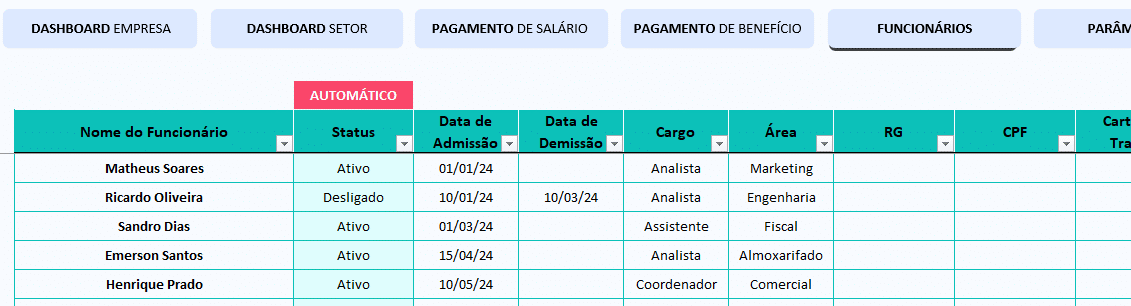
- Cadastro dos funcionários, com status de ativo ou desligado automático pelas datas de admissão e desligamento.
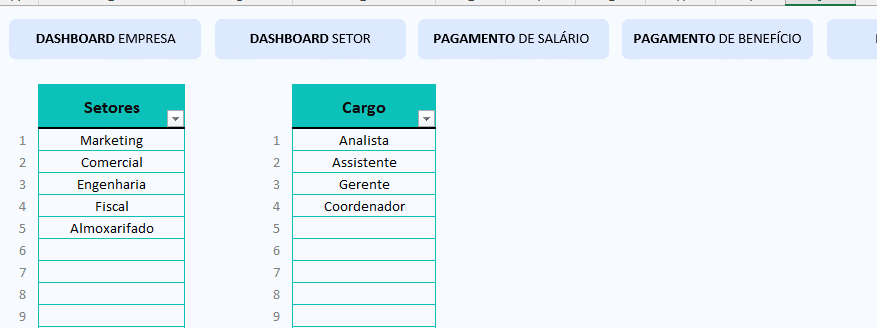
- Parâmetros de setores e cargos que padronizam o cadastro.
- Lançamento mensal de salários e benefícios, com os funcionários já preenchidos na tabela.
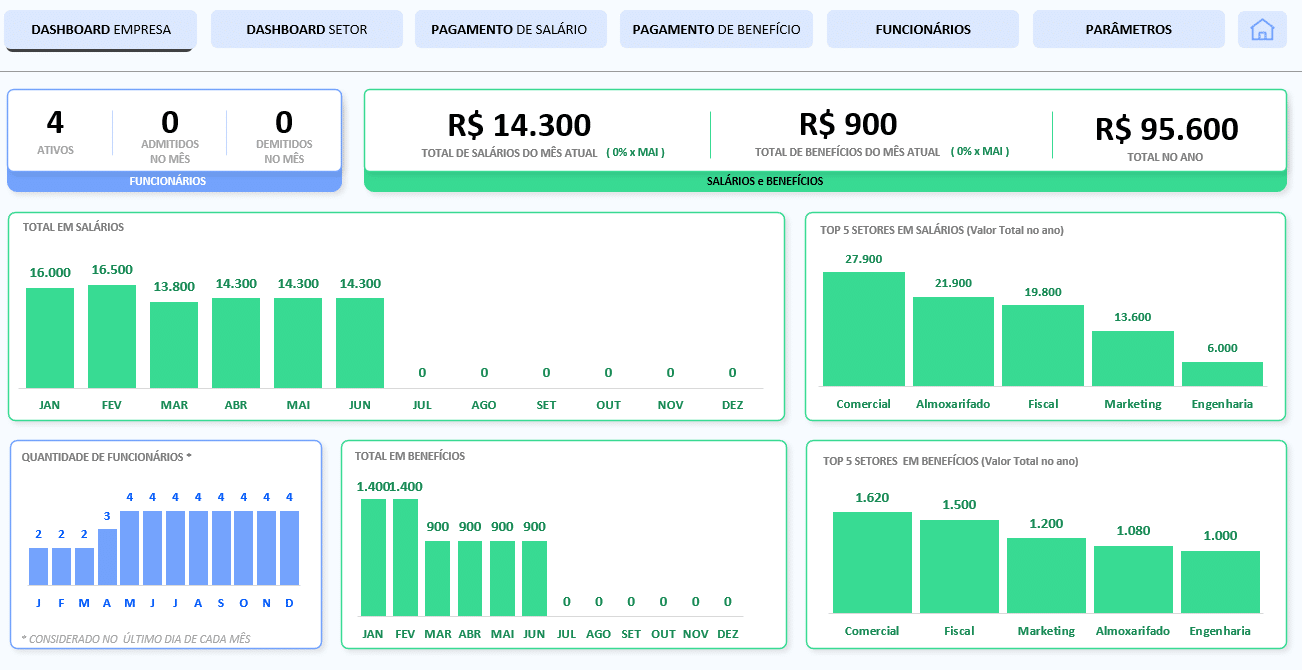
- Dashboards de custo de pessoal, com comparação automática com o mês anterior e top 5 setores por custo.
Como cadastrar os funcionários e definir o status automático
Tudo começa no cadastro. Você registra os dados de cada colaborador, como nome, data de admissão e desligamento, cargo, setor, documentos, telefone, e-mail e informações bancárias. O status (ativo ou desligado) é preenchido automaticamente a partir das datas.
Como padronizar setores e cargos
Antes de cadastrar a equipe, você define os setores e cargos em uma aba de parâmetros. Tudo que é cadastrado ali aparece automaticamente como opção no cadastro do funcionário, mantendo os dados padronizados.
Como lançar os salários mês a mês
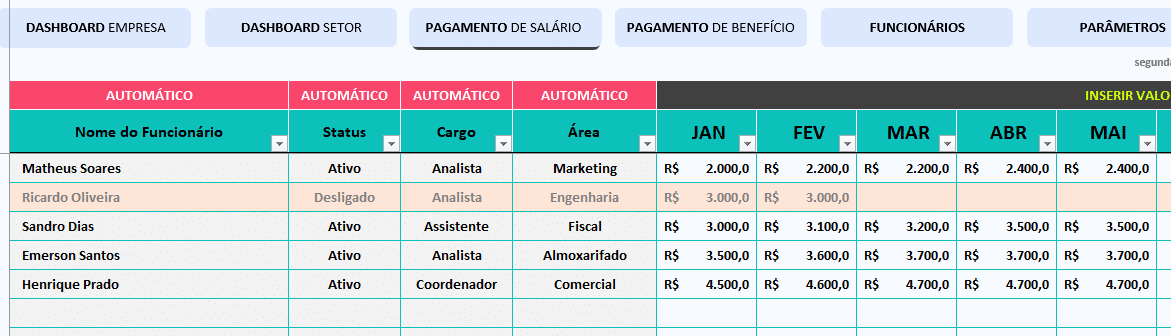
O lançamento da folha é rápido. Os funcionários já cadastrados aparecem sozinhos na tabela, e você só informa o valor pago em cada mês. Isso elimina retrabalho e reduz a chance de esquecer alguém no fechamento. Para acompanhar também as horas trabalhadas de cada colaborador, vale combinar com a planilha de banco de horas no Excel.
Como controlar os benefícios de cada funcionário
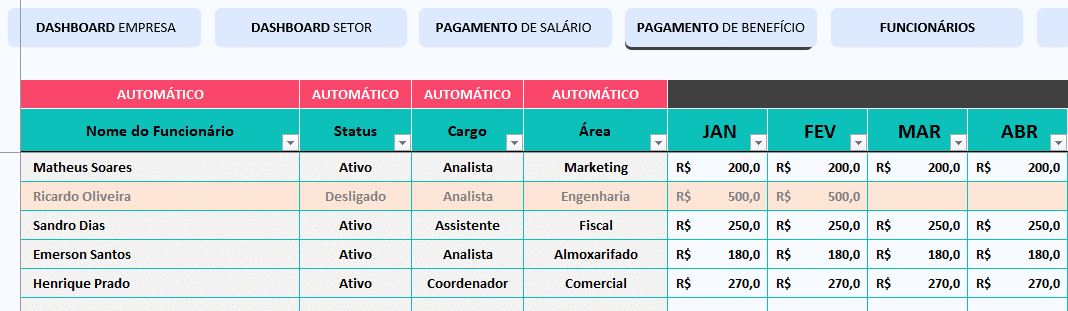
O lançamento de benefícios funciona igual ao de salários: os nomes aparecem automaticamente e você informa o valor pago a cada pessoa por mês. Assim, salário e benefício ficam lado a lado, dando a visão real do custo total de cada colaborador.
Como acompanhar o custo de pessoal nos dashboards
No topo de tudo vêm os dashboards. O painel geral mostra funcionários ativos, admissões e demissões do mês, total de salário e benefício pago e a comparação automática com o mês anterior, além do top 5 setores por custo. Essa leitura de gasto por setor conversa direto com o centro de custo no fluxo de caixa, que agrupa todas as despesas da empresa por área.
E há um painel que filtra por área ou por cargo, mostrando salários e benefícios pagos mês a mês para o recorte escolhido.
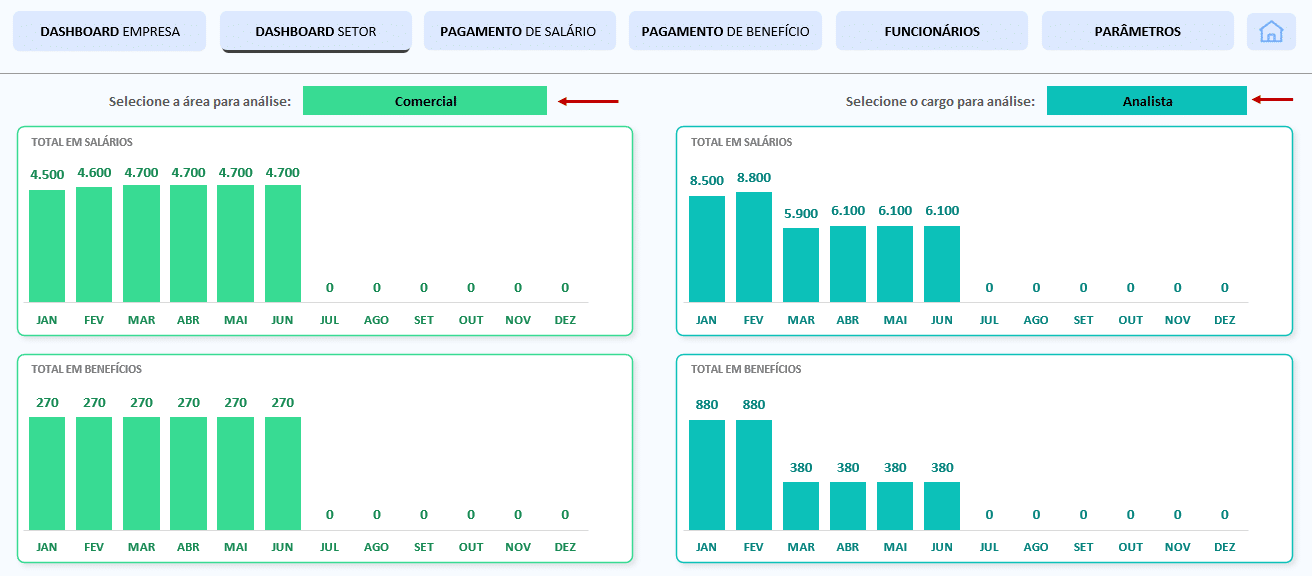
É a visão que ajuda o gestor a decidir sobre contratação e custo com base em número, não em achismo.
Perguntas frequentes
O status de ativo ou desligado é preenchido sozinho?
Sim. Você só informa a data de admissão e, se houver, a de desligamento. A planilha define o status automaticamente a partir dessas datas, sem fórmula manual.
Preciso digitar o nome de cada funcionário nas abas de salário e benefício?
Não. Quem já foi cadastrado aparece automaticamente nas tabelas de salários e de benefícios. Você só preenche o valor pago em cada mês, o que reduz retrabalho e evita esquecer alguém no fechamento.
A planilha compara o custo com o mês anterior?
Sim. O dashboard identifica sozinho o mês atual e mostra o total de salário e de benefício pago comparado ao mês anterior, além dos funcionários ativos, admissões e demissões do mês e o top 5 de setores por custo.
Dá para analisar o custo por setor ou por cargo?
Sim. Há um painel que filtra por área ou por cargo e mostra salários e benefícios pagos mês a mês para o recorte escolhido.
Assista ao vídeo e veja a planilha funcionando.