Planilha de Banco de Horas no Excel para controle de jornada
Controlar quantas horas você realmente trabalhou no mês, quanto virou hora extra e quanto ficou devendo é o tipo de conta que se perde fácil de cabeça. Uma planilha de banco de horas no Excel resolve isso: você registra a entrada, o almoço e a saída de cada dia, e ela calcula sozinha as horas trabalhadas, as horas extras e o saldo da sua jornada. Neste artigo eu mostro como configurar a planilha, lançar os horários do dia a dia e acompanhar tudo em um painel e em um calendário mensal.
Resumo do artigo
O que é banco de horas e para que serve
Banco de horas é um sistema de compensação de jornada: as horas trabalhadas além do combinado ficam guardadas como crédito, e as horas que faltaram entram como débito. Em vez de pagar ou descontar tudo de imediato, o saldo vai sendo acumulado e compensado depois, com folga ou com trabalho extra. Para funcionar, esse controle precisa ser confiável, e é aí que a planilha entra: ela transforma cada horário registrado em número e mostra, a qualquer momento, se você está no positivo ou no negativo. Se você gerencia uma equipe, e não só a sua própria jornada, vale combinar esse controle com a planilha de controle de funcionários no Excel, que organiza os dados de cada colaborador.
Como configurar a jornada na planilha
Antes de lançar qualquer horário, você define as regras da sua jornada na aba de configuração. É onde você informa quantas horas trabalha por dia, quantas horas fecham a sua semana e o que acontece em um dia de jornada reduzida. Se você trabalha aos sábados ou domingos, basta marcar "sim" nos campos correspondentes para a planilha considerar esses dias no cálculo.
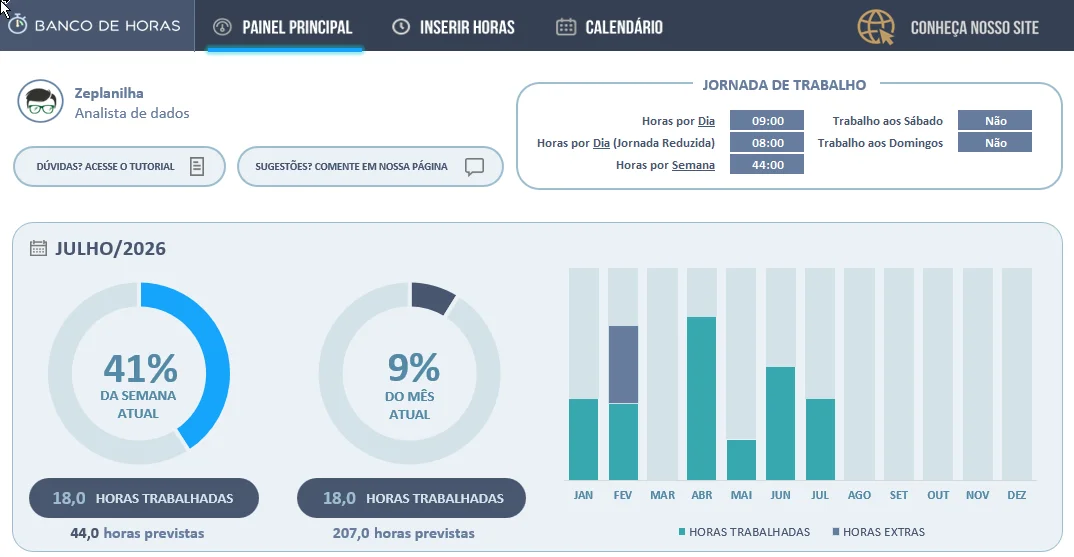
Feita essa configuração uma única vez, a planilha já sabe qual é a sua carga horária de referência. Todo o resto do cálculo, as horas extras e as faltas, parte desses números que você definiu aqui.
Como lançar as horas trabalhadas
Com a jornada configurada, o preenchimento do dia a dia acontece na aba de horas. Você digita a data e a planilha já identifica sozinha o dia da semana, sem você precisar preencher essa coluna. Em seguida, escolhe o tipo de jornada (normal, por exemplo) e informa os horários: entrada, saída para o almoço, retorno e saída final.
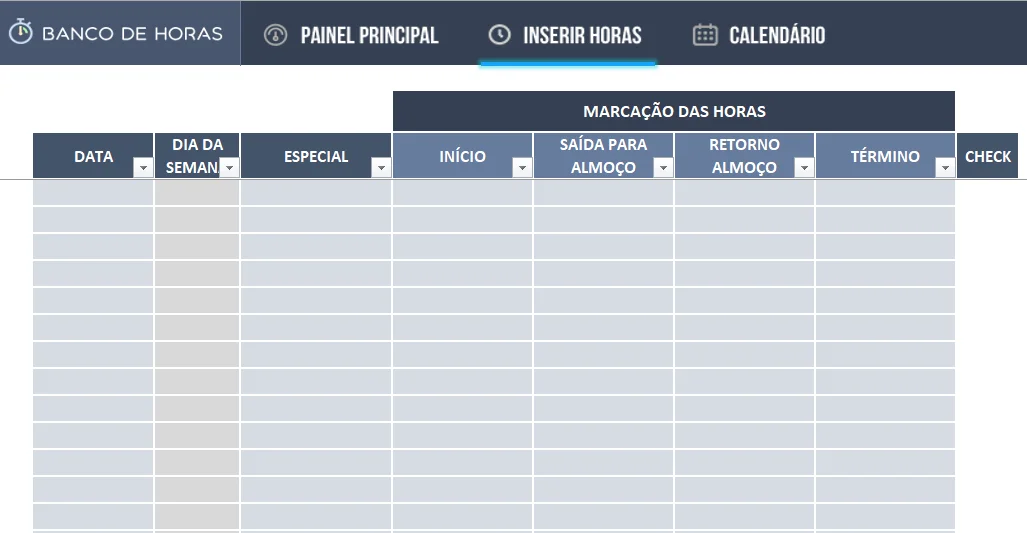
Um detalhe útil é a coluna de verificação. Se você registrar a entrada e esquecer de lançar a saída, a planilha aponta o erro na hora, evitando que um dia fique com o cálculo pela metade. Quando os horários estão completos, ela fecha a conta do dia: quantas horas foram trabalhadas, quantas ficaram faltando e quanto virou hora extra.
Como acompanhar o mês no calendário
Além da lista de lançamentos, a planilha tem uma aba de calendário para visualizar o mês inteiro de forma organizada. Você não preenche nada nessa tela: basta digitar o ano e o mês que quer consultar, e ela busca automaticamente os dados que você lançou na aba de horas.
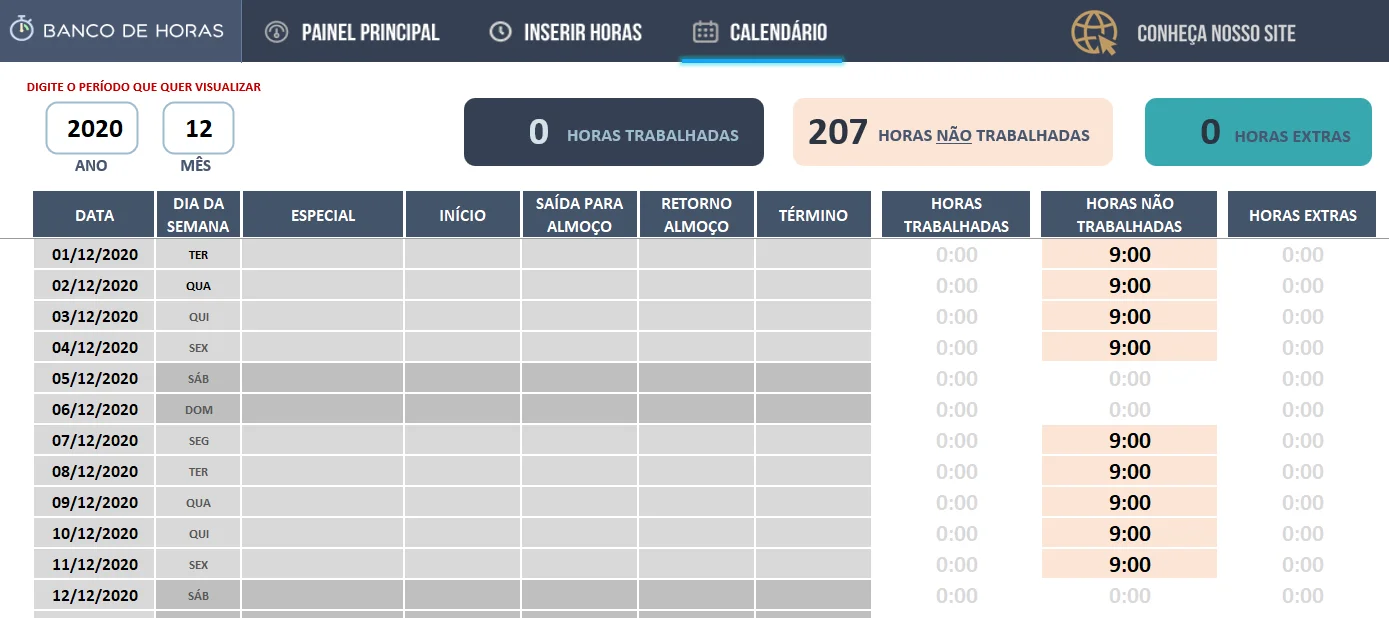
Assim, se um dia teve hora extra, ele aparece sinalizado; se faltaram horas, o calendário também mostra. É uma forma rápida de bater o olho no mês e enxergar onde você compensou e onde ficou devendo, sem precisar percorrer linha por linha.
O que o painel mostra: saldo, horas extras e faltas
O painel principal reúne o resultado consolidado da sua jornada. Ele lê tudo o que foi lançado e mostra os percentuais e totais da semana e do mês: horas trabalhadas, horas não trabalhadas e horas extras. Cada novo lançamento atualiza esses indicadores na hora, então o saldo do seu banco de horas fica sempre em dia. É o que diferencia um controle vivo de uma anotação parada: você decide sobre folga e compensação olhando para números reais, não para uma estimativa. É a mesma lógica de uma planilha de controle de tarefas com dashboard: dados que viram decisão.
Perguntas frequentes
A planilha calcula hora extra automaticamente? Sim. Depois de você lançar os horários do dia, ela compara as horas trabalhadas com a jornada que você configurou e separa o que passou como hora extra e o que faltou como débito.
Preciso preencher o dia da semana? Não. Ao digitar a data, a planilha identifica sozinha se é segunda, terça e assim por diante. Você só informa os horários.
Funciona para quem trabalha aos fins de semana? Sim. Na configuração você indica se trabalha aos sábados e domingos, e a planilha passa a considerar esses dias no cálculo da jornada.
Como vejo o resumo de um mês específico? Na aba de calendário, digite o ano e o mês desejados. A planilha busca os lançamentos daquele período e monta a visão do mês sem preenchimento manual.
Baixe a planilha de Banco de Horas
Essa planilha de banco de horas foi feita para ser rápida no uso: você configura a jornada uma vez, lança os horários de cada dia e deixa o cálculo de horas extras, faltas e saldo por conta dela. O acompanhamento vem pronto no painel e no calendário mensal. Se a ideia é organizar melhor o seu tempo em geral, veja também a planilha do método das 12 semanas. Assista ao vídeo para ver o preenchimento na prática e baixe gratuitamente a Planilha Controle de Horas para começar a organizar a sua jornada hoje mesmo.