Mostrar Só o Valor Máximo no Gráfico do Excel - Curso Gratuito de Dashboard
Nesta quarta aula do Mini Curso de Dashboard você vai aprender a exibir o rótulo de dados apenas no ponto mais alto do gráfico de linha, e de forma automática: se os números da tabela mudarem, o rótulo se move sozinho para o novo valor máximo. É a solução para aquele gráfico que fica poluído quando você liga os rótulos em todos os pontos, principalmente em painéis com pouco espaço. A técnica usa uma coluna auxiliar com as funções MÁXIMO e SE, e o recurso Valor a Partir de Células do Excel.
Resumo do artigo
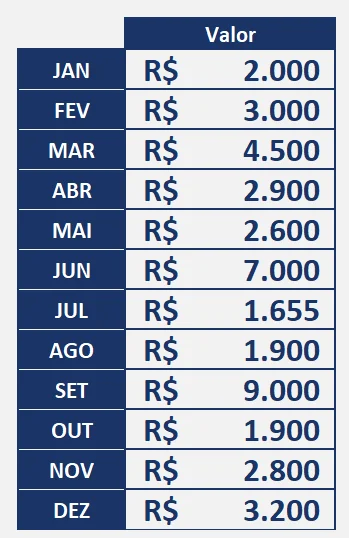
A base é uma tabela bem simples: uma coluna com os meses e uma coluna com o valor de cada mês. Nada além disso é necessário para o efeito funcionar.
Por que não deixar o rótulo em todos os pontos do gráfico
Quando você seleciona a tabela, insere o gráfico de linha e liga os rótulos de dados, o Excel escreve o valor em cima de cada um dos doze pontos. O resultado é um amontoado de números disputando espaço com a própria linha, e quanto menor o gráfico dentro do dashboard, pior fica a leitura.
Apagar os rótulos um a um, na mão, deixando só o do topo, parece resolver, mas não resolve. Basta um valor da tabela mudar para o pico ir parar em outro mês, e você terá que refazer o trabalho inteiro. Por isso vale a pena montar o destaque de forma dinâmica.
Como criar o gráfico de linha base
Selecione todas as células da tabela, vá na guia Inserir e escolha o primeiro gráfico de linha. Ajuste o tamanho arrastando pelas bolinhas da quina.
Para deixar a apresentação mais agradável, clique com o botão direito sobre a linha e vá em Formatar Série de Dados. No ícone da lata de tinta, escolha uma cor que combine com o seu painel e marque a opção Linha Suavizada, que arredonda os cantos vivos do traçado.
Como montar a coluna auxiliar que isola o valor máximo
A coluna auxiliar é o coração da técnica. Ela fica ao lado da coluna de valores e devolve o número apenas na linha do mês campeão. Em todas as outras linhas ela devolve vazio, e é justamente esse vazio que faz o rótulo não aparecer nos demais pontos.
A função MÁXIMO para achar o pico
Primeiro descubra qual é o maior valor da coluna. A função MÁXIMO recebe o intervalo inteiro de valores e devolve o maior deles:
=MÁXIMO($C$6:$C$17)
Trave o intervalo com F4 (os cifrões). Isso é essencial: sem o travamento, ao arrastar a fórmula para baixo o intervalo desce junto e a comparação passa a olhar para o lugar errado.
A função SE para mostrar o valor só na linha do máximo
Agora combine as duas funções em uma só. A SE compara o valor de cada linha com o máximo da coluna. Se forem iguais, ela devolve o próprio valor. Se não forem, devolve vazio, representado pelas aspas duplas sem nada dentro:
=SE(C6=MÁXIMO($C$6:$C$17);C6;"")
Escreva a fórmula na primeira linha e arraste para baixo pela quina da célula, quando o cursor virar uma cruz fina. O resultado é uma coluna quase toda em branco, com o número aparecendo em uma linha só: a do mês de maior valor.
Como fazer o gráfico ler o rótulo da coluna auxiliar
Com a coluna auxiliar pronta, ligue os rótulos de dados no gráfico, clique sobre eles e escolha Formatar Rótulo de Dados. No painel que abre, marque a opção Valor a Partir de Células, clique na setinha de seleção e aponte para a coluna auxiliar inteira. Dê OK.
O passo que a maioria esquece vem agora: ainda no painel, desmarque a opção Valor. Se ela continuar ligada, o gráfico mostra os dois rótulos ao mesmo tempo e você volta à poluição do começo. Clique fora e o gráfico passa a exibir um único número, sobre o ponto mais alto.
Para terminar, selecione o rótulo e aumente o tamanho da fonte, deixando o pico bem legível dentro do painel.
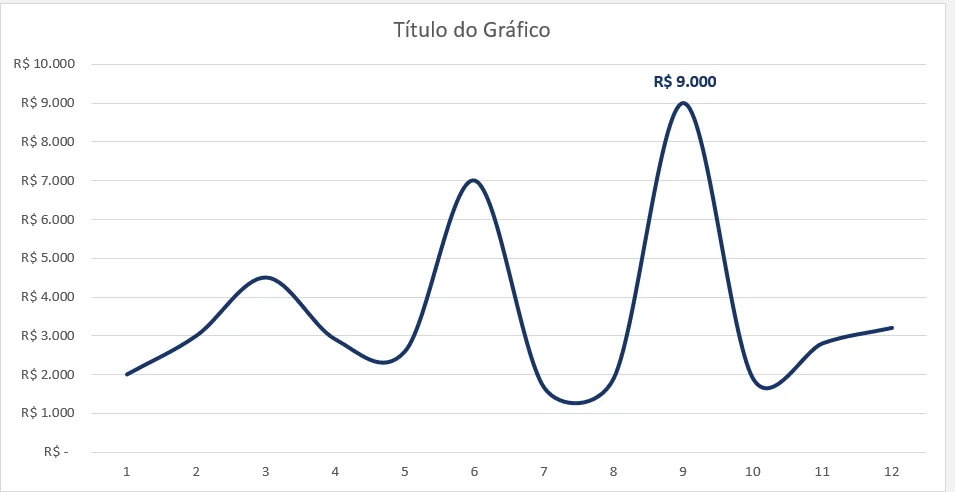
Faça o teste alterando qualquer valor da tabela. O rótulo desaparece do mês antigo e aparece no novo campeão na hora, sem você tocar no gráfico, porque tudo está sendo lido da coluna auxiliar.
Perguntas frequentes
Como mostrar o rótulo só no valor mínimo em vez do máximo?
Troque a função MÁXIMO por MÍNIMO dentro da fórmula, mantendo o resto igual: =SE(C6=MÍNIMO($C$6:$C$17);C6;""). Você também pode criar duas colunas auxiliares, uma para o máximo e outra para o mínimo, e destacar os dois extremos no mesmo gráfico.
Por que preciso travar o intervalo dentro do MÁXIMO? Porque a comparação precisa olhar sempre para a coluna inteira. Sem os cifrões, ao arrastar a fórmula o intervalo desce junto com a linha e o Excel passa a comparar contra um pedaço menor da tabela, marcando o valor errado.
Por que as aspas duplas vazias na fórmula? Elas representam texto vazio. É esse resultado em branco que faz o Excel não desenhar rótulo naquele ponto. Se você colocasse zero no lugar, o gráfico escreveria zero em todos os meses.
Consigo baixar a planilha da aula? Sim. A planilha desta aula está disponível para download gratuito, já com a coluna auxiliar montada e o gráfico configurado para você adaptar ao seu painel.
Baixe a planilha da Aula 04 para praticar com o mesmo modelo do vídeo e siga para as próximas aulas do Mini Curso de Dashboard.