Sinaleiro no Excel: Card Indicador de Cores - Curso Gratuito de Dashboard
Nesta oitava aula do Mini Curso de Dashboard você vai montar o sinaleiro: um card que mostra um valor e acende uma bolinha vermelha, amarela ou verde conforme a faixa em que esse número cai. É o tipo de indicador que deixa um painel muito mais fácil de ler, porque o gestor bate o olho, vê a cor e já sabe se o resultado está bom ou ruim, sem precisar interpretar o número.
Resumo do artigo
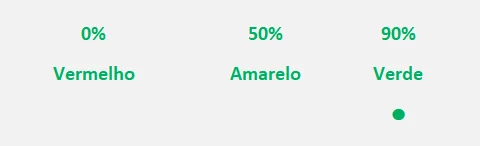
A lógica é simples de definir: abaixo de um limite fica vermelho, numa faixa intermediária fica amarelo e a partir da meta fica verde. No exemplo, valores abaixo de 50% ficam vermelhos, entre 50% e 90% ficam amarelos e de 90% para cima ficam verdes. O foco desta aula é a parte visual, o como montar o card, e não a fórmula que calcula o indicador em si.
Qual valor o sinaleiro vai ler
O número que alimenta o sinaleiro pode ser digitado direto ou vir de uma fórmula. O mais comum é ele sair de uma aba de dados, com uma MÉDIA, uma MÉDIASE (quando você quer aplicar algum critério) ou uma soma de alguma base sua. O sinaleiro não se importa com a origem: ele só lê a célula do valor e decide a cor.

Como montar as faixas de cor
Primeiro defina os limites que separam as cores. No exemplo, os cortes são em 50% e 90%, o que gera as três faixas: vermelho para tudo que é menor que 50%, amarelo entre 50% e 90%, e verde de 90% em diante. Deixe esses limites em células, porque as fórmulas vão apontar para eles, e você poderá ajustar as faixas depois sem reescrever nada.
A fórmula de cada cor com SE e E
Cada cor tem uma célula com uma fórmula que devolve um sinal quando aquela faixa é a ativa, e vazio quando não é. O truque é fazer a fórmula retornar o caractere de igual, que mais adiante vira uma bolinha.
Para o vermelho, basta um SE simples: se o valor for menor que 50%, mostre o sinal, senão não mostre nada. Fica assim: =SE(valor<50%; "="; "").
O amarelo é o mais delicado, porque tem duas condições ao mesmo tempo: o valor precisa ser menor que 90% e maior ou igual a 50%. Se você usar só uma condição, a bolinha amarela acende junto com a vermelha. Por isso entra a função E, que só é verdadeira quando todas as condições batem: =SE(E(valor<90%; valor>=50%); "="; "").
O verde é outro SE simples: se o valor for maior ou igual a 90%, mostre o sinal. Fica =SE(valor>=90%; "="; "").
Preste atenção no maior ou igual. Um erro comum é escrever apenas maior que 90%, e aí o valor exatamente igual a 90% não acende cor nenhuma. Use o >= nos limites para não deixar buracos entre as faixas.
O truque da fonte Webdings
O caractere de igual sozinho não parece um indicador. A sacada é aplicar a fonte Webdings nas células das fórmulas: nessa fonte, o igual vira uma bolinha cheia. Depois é só pintar a fonte de cada célula com a cor certa, vermelho, laranja/amarelo e verde, e cada faixa já mostra a bolinha na cor correspondente.
Como montar o card do dashboard
Insira uma forma de retângulo com cantos arredondados, tire o contorno, deixe o preenchimento branco e aplique uma sombra suave com transparência bem alta, só para dar profundidade sem chamar atenção. Esse retângulo é o fundo do card.
Para mostrar o número, insira uma caixa de texto e, com ela selecionada, clique na barra de fórmulas, digite igual e aponte para a célula do valor. A caixa passa a exibir o valor em tempo real. Ajuste o tamanho da fonte e cuide da largura da caixa, porque se ela ficar estreita o número quebra ou some. Uma boa forma de centralizar a caixa no card é selecionar os dois (segurando Shift) e usar Alinhar ao Meio na guia Formato da Forma.
Escondendo as fórmulas atrás de uma caixa
As células com as fórmulas das cores não devem aparecer no painel. O jeito usado no vídeo é criar uma forma retangular por cima delas com a mesma cor do fundo da planilha. Se você não sabe a cor exata do fundo, clique nele, abra Mais Cores, copie o código hexadecimal e cole esse mesmo código no preenchimento da forma. Assim ela some visualmente e esconde as fórmulas. Use Trazer para a Frente ou Enviar para Trás para organizar o que fica na frente do quê.
As três bolinhas coloridas
Crie uma caixa de texto para cada cor e ligue cada uma à célula da fórmula correspondente (verde, amarelo e vermelho), do mesmo jeito que fez com o valor: clique na caixa, digite igual e aponte para a célula. Aumente o tamanho da fonte (no exemplo, 28) e dê à fonte de cada caixa a cor da sua bolinha.
Agora empilhe as três caixas exatamente uma sobre a outra. Elas nunca vão se sobrepor de fato, porque só uma faixa fica ativa por vez, então apenas uma bolinha aparece. Selecione as três, use Alinhar ao Centro e Alinhar ao Meio para deixá-las perfeitamente sobrepostas e agrupe tudo para mover junto.
Como agrupar o card inteiro
Para facilitar o posicionamento no dashboard, selecione o retângulo do card, a caixa do valor e o grupo das bolinhas, e agrupe todos num só elemento. A partir daí, o card se move como um bloco único, e você posiciona onde quiser no painel.

Com o sinaleiro pronto, o teste é imediato: digite 20% e a bolinha vermelha acende, 56% acende a amarela e 92% acende a verde. Num dashboard, isso vira leitura instantânea de meta. Você pode até simplificar para duas cores, por exemplo verde para quem bateu a meta de 90% e amarelo para quem ficou abaixo.
Perguntas frequentes
O que é o sinaleiro no Excel? É um indicador visual em formato de bolinha colorida (vermelho, amarelo ou verde) que muda de cor conforme a faixa em que um valor cai. Serve para mostrar status de meta num dashboard sem precisar ler o número.
Como fazer a bolinha aparecer? Crie fórmulas com SE que retornam o caractere de igual quando a faixa está ativa e aplique a fonte Webdings nessa célula. Nessa fonte, o igual vira uma bolinha cheia, que você pinta com a cor de cada faixa.
Por que usar a função E na faixa do meio? Porque a faixa amarela precisa satisfazer duas condições ao mesmo tempo: ser menor que o limite de cima e maior ou igual ao limite de baixo. A função E só é verdadeira quando as duas batem, o que impede a bolinha amarela de acender junto com a vermelha.
Por que usar maior ou igual nos limites? Para não deixar buracos entre as faixas. Se você usar só maior que 90%, o valor exatamente igual a 90% não acende cor nenhuma. Com o maior ou igual, o próprio limite entra na faixa certa.
Consigo baixar a planilha da aula? Sim. A planilha desta aula está disponível para download gratuito, já com as fórmulas das faixas, a fonte Webdings e o card montado para você adaptar ao seu painel.
Baixe a planilha da Aula 08 para praticar com o mesmo modelo do vídeo e siga para as próximas aulas do Mini Curso de Dashboard.