Tabelas com Intervalos Dinâmicos no Excel - Curso Gratuito de Dashboard
Nesta sétima aula do Mini Curso de Dashboard você vai montar uma tabela que muda sozinha conforme o que você escolhe num seletor. No exemplo, basta trocar o ano numa célula para todos os valores se recalcularem e o gráfico acompanhar a seleção na hora. É o mesmo recurso que aparece nas planilhas profissionais de fluxo de caixa: uma tabela resumida ao lado dos cards, que dá o detalhe sem poluir o painel.
Resumo do artigo
Esse tipo de tabela cumpre um papel importante no dashboard. O painel serve para você ter a visão do todo, olhar um indicador e decidir se ele está dentro ou fora da meta. Quando um mês chama a atenção, a tabela complementa com o detalhe: saldo inicial, entradas, saídas, saldo do mês e acumulado. Você não precisa mergulhar na base inteira para entender o rumo.

Como organizar a planilha antes de começar
A primeira decisão é separar as coisas em abas. Deixe uma aba só para os dados, onde ficam os lançamentos (produto, data e valor), e outra aba para o painel, onde você só seleciona e analisa. Nunca lance informação na aba do dashboard. Essa organização evita bagunça e mantém a base limpa.
Uma dica que economiza dor de cabeça: se você tem uma imagem no cabeçalho da planilha, clique nela com o botão direito, vá em Tamanho e Propriedades e marque a opção Não mover ou dimensionar com as células. Sem isso, o Excel distorce a imagem toda vez que você mexe na largura das colunas.
Por que transformar a base em Tabela do Excel
Selecione a base de lançamentos, vá em Inserir e escolha Tabela, confirmando que ela tem cabeçalho. Isso não é só estética. Quando os dados estão numa Tabela nomeada, as fórmulas passam a olhar apenas as linhas que existem, e não a coluna inteira. Numa base comum, uma soma precisa varrer a coluna toda, porque novos lançamentos entram embaixo e você não sabe onde a base termina. Com a Tabela, o Excel monitora só o que está dentro dela, o que deixa o arquivo muito mais rápido.
Para descobrir o nome de uma Tabela, clique dentro dela e olhe a guia Design da Tabela. Se você já tem várias tabelas nomeadas, use Fórmulas, Gerenciador de Nomes: ele lista todos os nomes criados e mostra em qual aba cada um está. No exemplo, a base se chama simplesmente dados.
Como montar a tabela e o seletor de ano
Comece a estrutura digitando dois meses, selecione os dois e arraste a alça de preenchimento: o Excel entende o padrão e completa até dezembro. Formate o cabeçalho com fundo azul e fonte branca, e capriche nas bordas internas (um cinza claro por dentro fica agradável).
O seletor com validação de dados
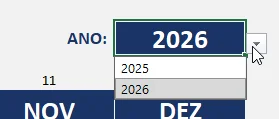
Crie uma célula com o rótulo "Ano" e, ao lado, a célula que vai receber a escolha. Vá em Dados, Validação de Dados, escolha o tipo Lista e informe os anos que quer disponibilizar, por exemplo 2025 e 2026. Ao confirmar, a célula ganha a setinha para o usuário selecionar o valor. Quando as opções forem textos longos, mescle algumas células antes para o conteúdo caber.
A coluna auxiliar com o número do mês
Crie uma coluna auxiliar com o número de cada mês, de 1 a 12. Como essa informação nunca muda, não vale a pena deixá-la como fórmula. Selecione tudo, copie e cole como Valores: o Excel troca as fórmulas pelo resultado e para de reprocessar essa parte, deixando a planilha mais leve. Esse número de mês vai alimentar as fórmulas de data mais adiante.
Por que a SOMASE não basta e quando usar a SOMASES
O objetivo é somar, por exemplo, todas as vendas do produto A que aconteceram em janeiro de um determinado ano. A função SOMASE resolve quando existe um único critério: ela olha um intervalo, aplica o critério e retorna a soma. O problema é que precisamos de mais de um critério ao mesmo tempo (o produto e o período), e a SOMASE não dá conta disso, ela acaba somando todos os meses.
Por isso a escolha certa é a SOMASES, que aceita vários pares de intervalo e critério. A recomendação prática é usar a SOMASES sempre, mesmo quando há só um critério: ela funciona nos dois casos e evita retrabalho quando você precisar cruzar mais informações depois.
Na SOMASES, primeiro você indica a coluna que será somada (o valor), depois vai adicionando os pares de intervalo e critério: a coluna de produto com o produto escolhido, a coluna de data com a data inicial e a coluna de data com a data final.
Como montar as datas de início e fim de cada mês
Para filtrar por período, crie duas linhas de apoio: início do mês e fim do mês.
O início do mês sai da função DATA, que recebe ano, mês e dia. No ano, aponte para a célula do seletor. No mês, use o número da coluna auxiliar. No dia, digite 1. Assim, DATA(ano; mês; 1) devolve sempre o primeiro dia daquele mês naquele ano, e muda sozinho quando você troca o seletor.
O fim do mês tem um atalho elegante: a função FIMMÊS. Ela recebe a data inicial e a quantidade de meses a avançar. Como queremos o último dia do próprio mês, use FIMMÊS(início; 0). Nada de calcular o dia 30 ou 31 na mão, a função já entrega o último dia certo, inclusive em fevereiro.
Travando as referências certas
Aqui mora o segredo para a fórmula não quebrar quando você arrasta. A célula do seletor de ano nunca muda de lugar, então trave ela por completo com F4. Já o número do mês precisa continuar sendo lido da linha de cima quando você arrasta para as colunas ao lado, então trave a linha mas deixe a coluna livre. A referência do produto é o oposto: ela deve andar na linha (cada produto está numa linha) mas ficar presa na coluna B, então trave só a coluna.
O critério de data é montado com texto e referência juntos. Abra aspas, escreva o operador, feche as aspas e junte a célula com o E comercial. Fica assim: para o começo do período, ">=" & célula de início; para o fim, "<=" & célula de fim. Use maior ou igual e menor ou igual, senão o próprio dia primeiro e o último dia do mês ficam de fora da conta.
Como travar os intervalos com referência estruturada
Quando você usa uma Tabela nomeada, os intervalos aparecem como dados[valor], dados[produto] e dados[data]. Ao arrastar a fórmula para as colunas ao lado, o Excel troca essas referências pelas colunas vizinhas, porque elas são relativas. Para impedir isso, transforme cada intervalo em referência de coluna a coluna, repetindo o nome da coluna entre colchetes com dois pontos no meio, por exemplo dados[[valor]:[valor]]. Isso trava a coluna: por mais que você espalhe a fórmula pelos meses, ela sempre lê a mesma coluna da base.
Com os intervalos travados dessa forma e as referências de linha e coluna ajustadas, a fórmula fica pronta para ser arrastada para todos os meses e todos os produtos de uma vez.
Como adicionar o gráfico que acompanha o seletor
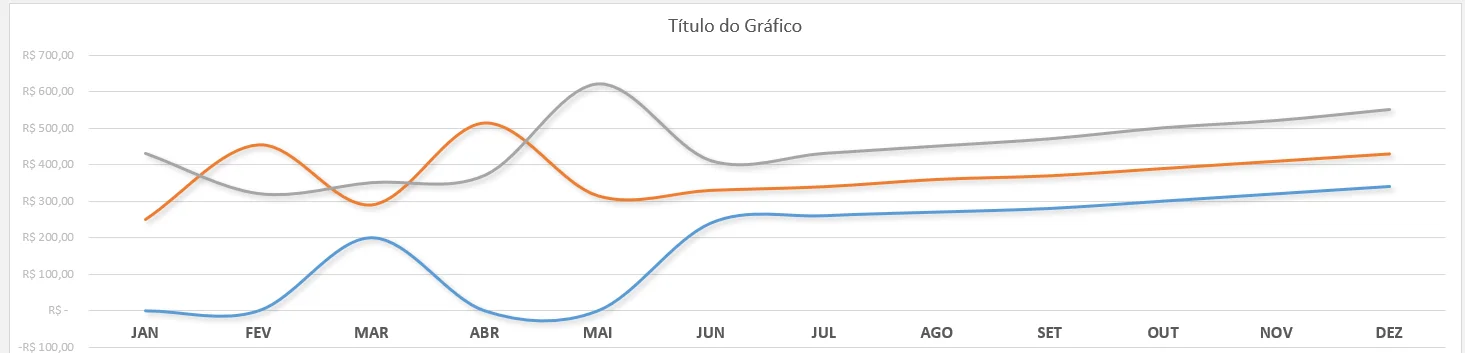
Com a tabela pronta, selecione o intervalo com os meses e os valores e insira um gráfico de linha. Ele já nasce lendo a tabela, e como a tabela depende do seletor, o gráfico se atualiza sozinho quando você muda o ano. No exemplo abaixo, o seletor está em 2025, então o gráfico mostra os valores de cada produto ao longo de 2025.
Agora troque o seletor para 2026 e veja tudo mudar de uma vez: os números da tabela e as linhas do gráfico passam a exibir os dados de 2026, sem você mexer em mais nada.
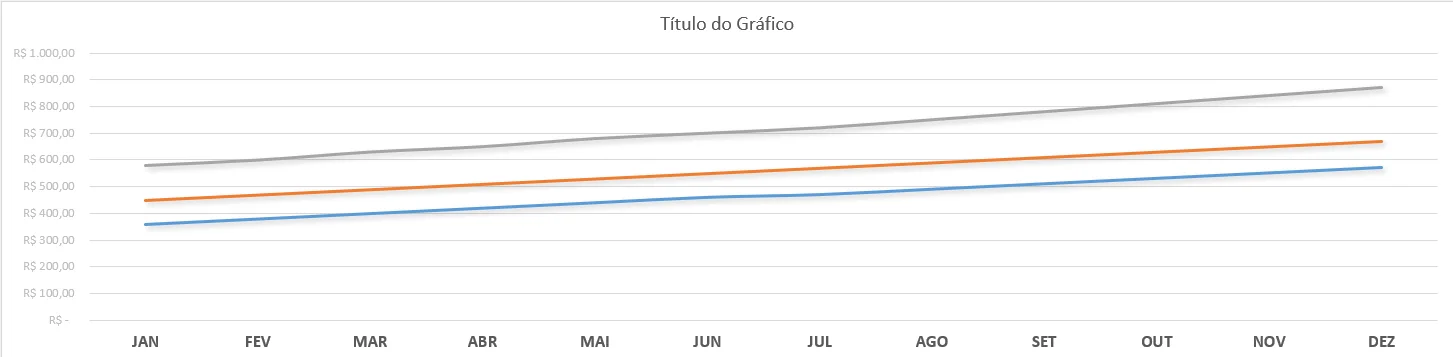
Como o gráfico não tem título, é o seletor de ano que indica qual período está sendo exibido. Se quiser, dá para amarrar o título do gráfico a essa célula do ano para deixar ainda mais claro.
Para deixar o gráfico apresentável, clique com o botão direito, vá em Selecionar Dados e renomeie cada série com o nome do produto, para a legenda ficar clara. Depois é só suavizar as linhas e aplicar uma sombra externa com transparência alta, um detalhe que dá acabamento sem poluir.
Perguntas frequentes
Qual a diferença entre SOMASE e SOMASES? A SOMASE soma com um único critério. A SOMASES aceita vários pares de intervalo e critério ao mesmo tempo, o que permite filtrar por produto e por período na mesma fórmula. Na prática, use sempre a SOMASES: ela cobre os dois casos.
Como fazer a tabela mudar conforme o seletor de ano? Crie o seletor com Validação de Dados no tipo Lista e use esse ano dentro da função DATA para montar o primeiro e o último dia de cada mês. A SOMASES filtra os lançamentos que caem nesse intervalo de datas, então trocar o ano recalcula tudo automaticamente.
Por que devo transformar a base em Tabela do Excel? Porque as fórmulas passam a ler apenas as linhas preenchidas, e não a coluna inteira. Isso melhora muito a performance conforme a base cresce e ainda dá um nome fixo para você referenciar nas fórmulas.
Para que serve travar os intervalos com colchetes duplos? Escrever a coluna como dados[[valor]:[valor]] fixa a referência naquela coluna. Assim, ao arrastar a fórmula para os meses ao lado, o Excel não desloca o intervalo para as colunas vizinhas.
Consigo baixar a planilha da aula? Sim. A planilha desta aula está disponível para download gratuito, já com o seletor, as fórmulas de data, a SOMASES e o gráfico prontos para você adaptar.
Baixe a planilha da Aula 07 para praticar com o mesmo modelo do vídeo e siga para as próximas aulas do Mini Curso de Dashboard.