Gráfico de Linha com Degradê no Excel - Curso Gratuito de Dashboard
Nesta sexta aula do Mini Curso de Dashboard você vai criar aquele gráfico de linha com degradê embaixo, um dos visuais mais bonitos que dá para montar dentro do Excel. O truque é usar a mesma coluna de dados duas vezes: uma vira a linha e a outra vira uma área com preenchimento em gradiente. Mas atenção, porque este gráfico tem um limite real de uso, e vale entender isso antes de levá-lo para o seu painel.
Resumo do artigo
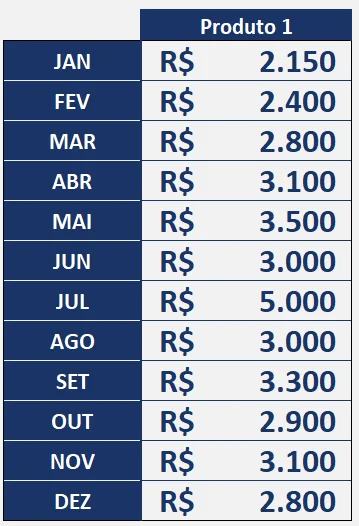
A base é uma tabela simples, com os meses e o valor de cada mês. Uma coluna de valores é tudo de que você precisa.
Quando esse gráfico não deve ser usado
Esta é a parte que quase ninguém conta, então vale começar por ela. A linha do gráfico é suavizada, com curvas arredondadas, enquanto a área embaixo não é suavizada: ela liga os pontos com cantos vivos. Como as duas não têm exatamente o mesmo traçado, sobram pequenas falhas, pedaços de área escapando para fora da linha e espaços em branco entre elas.
O tamanho dessa falha depende de quanto seus dados variam. Se um mês salta de 3.500 para 9.000, o canto vivo da área se distancia muito da curva da linha e o defeito fica evidente. Se os dados são bem comportados, por exemplo respostas que variam entre 70% e 80%, a diferença entre a curva e o canto vivo é pequena e o problema praticamente some.
A regra prática é essa: quando você conhece o escopo dos dados e sabe que a variação é baixa, pode usar sem medo. Quando os dados não estão sob seu controle e podem chegar valores muito fora da curva, repense. Os ajustes das próximas seções reduzem bastante o efeito, mas não fazem milagre em dados extremamente irregulares.
Como duplicar a série e transformar uma delas em área
Selecione os dados, vá em Inserir, escolha o gráfico de linha e pegue o primeiro modelo. Agora clique no gráfico com o botão direito e vá em Selecionar Dados. Clique em Adicionar e selecione a mesma coluna da tabela, a que você já usou. Não precisa nomear a série. Dê OK.
O gráfico fica com duas linhas idênticas, uma exatamente em cima da outra. Isso não é problema, porque uma delas vai deixar de ser linha.
Com o gráfico selecionado, vá na guia Design do Gráfico e clique em Alterar Tipo de Gráfico. Escolha a opção Combinação. Deixe a primeira série como Linha e mude a segunda série para Área. Dê OK. Pronto: agora você tem a linha por cima e a área preenchida embaixo dela.
Como formatar a linha
Clique com o botão esquerdo sobre a linha para selecioná-la, depois com o botão direito e vá em Formatar Série de Dados. Na lata de tinta, aumente a largura da linha para algo em torno de 6 e marque a opção Suavizada, que arredonda o traçado.
Guarde este detalhe: a espessura da linha é a sua principal ferramenta contra as falhas. Uma linha mais grossa simplesmente cobre a folga entre a curva e o canto vivo da área. Ao final você volta aqui para calibrar.
Como criar o degradê da área
Clique com o botão direito sobre a área e abra as opções de preenchimento. Escolha Gradiente e depois clique em Mais Gradientes para abrir o painel completo.
O Excel monta o gradiente automaticamente com quatro pontos de parada, mas você só precisa de dois: o início e o fim. Para eliminar os pontos do meio, clique sobre cada um deles e arraste para baixo, para fora da barra. Eles somem.
Com dois pontos restando, clique no primeiro e escolha a cor forte, o verde do exemplo. Clique no último e escolha o branco. O degradê está feito: cor cheia no topo, dissolvendo até o fundo.
A transparência é opcional. Ela ajuda quando você quer que o gráfico se misture ao fundo do painel, mas isso depende do visual de cada dashboard. No exemplo, ela fica zerada e o branco resolve a transição.
O truque da sombra branca para esconder as falhas
Esta é a sacada da aula. Em vez de só engrossar a linha, você cria uma borda branca em volta dela, que cobre a falha e ainda dá um acabamento elegante ao gráfico.
Selecione a linha e, no painel de formatação, abra os Efeitos e depois Sombra. Em Pré-definições, escolha uma sombra qualquer para liberar as opções. Agora ajuste assim:
- Cor: branco (no lugar do preto padrão)
- Transparência: 0%
- Tamanho: 100%
- Desfoque: 0
- Distância: 5
- Ângulo: 90 graus
Clique fora e observe. A sombra branca sem transparência funciona como um contorno que separa a linha da área e engole os pontos onde a área escapava. Se ainda restar alguma falha, volte na formatação da linha e aumente um pouco a espessura até ela desaparecer.
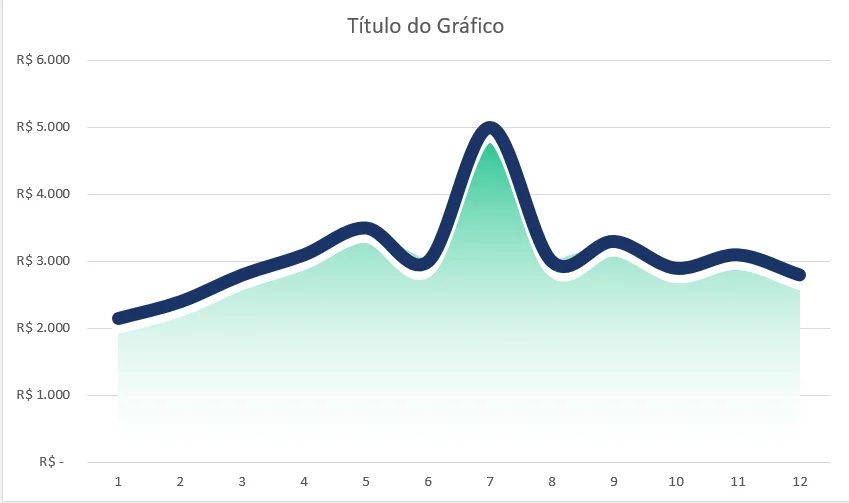
Para testar o resultado, troque um valor da tabela por um número bem fora da curva. Com a sombra branca e a espessura calibradas, a falha fica mínima mesmo num pico exagerado, o que dá uma boa margem de segurança para o seu painel.
Perguntas frequentes
Por que preciso adicionar a mesma coluna duas vezes no gráfico? Porque a linha e o degradê são dois elementos diferentes do Excel. Uma série vira a linha suavizada e a outra, convertida em área, vira o preenchimento embaixo. Usando os mesmos dados, as duas se sobrepõem no mesmo traçado.
Por que aparecem falhas entre a linha e a área? Porque a linha pode ser suavizada, mas a área não. A área liga os pontos com cantos vivos, então nas curvas ela não acompanha exatamente o desenho da linha. Quanto maior a variação entre os valores, mais evidente fica a diferença.
Como a sombra branca resolve isso? Ela cria um contorno sólido em volta da linha, sem desfoque e sem transparência, que cobre a folga entre a curva e o canto vivo da área. Além de esconder o defeito, dá ao gráfico um acabamento com aparência mais profissional.
Consigo baixar a planilha da aula? Sim. A planilha desta aula está disponível para download gratuito, já com o gráfico combinado, o degradê e a sombra configurados para você adaptar ao seu painel.
Baixe a planilha da Aula 06 para praticar com o mesmo modelo do vídeo e siga para as próximas aulas do Mini Curso de Dashboard.