Formatação Condicional no Excel para Dashboard - Curso Gratuito de Dashboard
Nesta primeira aula do Mini Curso de Dashboard você vai aprender a mostrar a variação percentual entre dois períodos e destacar essa variação com cores, setas e sinais. É um recurso simples e um dos que mais deixa um painel fácil de ler: batendo o olho, quem vê já entende em quais meses houve aumento e em quais houve queda, sem precisar interpretar número por número.
Resumo do artigo
Vamos usar duas técnicas para chegar nesse resultado. A primeira fica na formatação do número, rápida de aplicar. A segunda é a formatação condicional, que dá muito mais liberdade para escolher a cor. No fim, tem um bônus para trocar as setas por sinais de mais e menos.
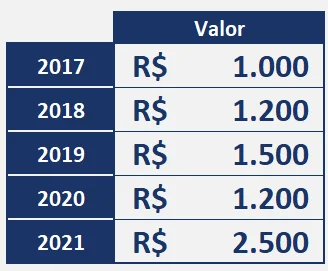
Como calcular a variação percentual entre dois períodos
Antes de colorir qualquer coisa, precisamos do número da variação. A ideia é comparar cada período com o anterior. Por isso a conta começa a partir da segunda linha: o primeiro valor não tem com quem ser comparado.
A fórmula é o valor atual menos o valor de cima, dividido pelo valor de cima. Colocando entre parênteses para ficar claro, fica assim:
=(C9-C8)/C8
Depois é só arrastar para baixo e aplicar o formato de porcentagem. O resultado mostra quanto cada período cresceu ou caiu em relação ao anterior.
Valide a fórmula antes de seguir
Um hábito que evita erro: teste a fórmula com um valor que você já conhece. Coloque, por exemplo, 1.000 em um período e 2.000 no seguinte. Como 2.000 é o dobro, o resultado tem que dar 100%. Se der, a fórmula está correta e você pode confiar nas demais linhas.
Opção 1: formatação de número personalizada
A primeira maneira de aplicar cor fica dentro do próprio formato do número. Selecione a coluna da variação, vá no grupo de número e clique em Mais Formatos de Número, depois em Personalizado. No campo do formato você monta a regra.
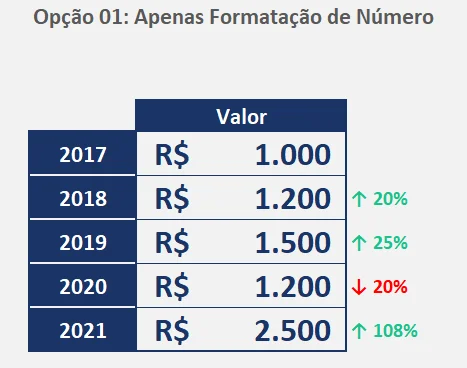
O segredo é que o formato tem duas partes separadas por ponto e vírgula. A primeira parte cuida dos valores positivos e a segunda dos valores negativos. Em cada parte você define o símbolo (uma seta para cima nos positivos e para baixo nos negativos), a porcentagem e a cor, que fica sempre entre colchetes. Assim, todo valor positivo aparece em verde com seta para cima e todo valor negativo em vermelho com seta para baixo.
Essa técnica é rápida, mas tem uma limitação: o leque de cores dentro do formato de número é pequeno. Se você quiser um tom específico de verde ou vermelho, ela não entrega. É aí que entra a segunda opção.
Opção 2: formatação condicional (mais controle de cor)
A formatação condicional resolve a limitação da cor e é o recurso que dá mais liberdade. Copie os mesmos dados e a mesma fórmula de variação para uma nova coluna. Deixe o número já em verde por padrão, porque vamos usar a regra só para pintar os negativos de vermelho.
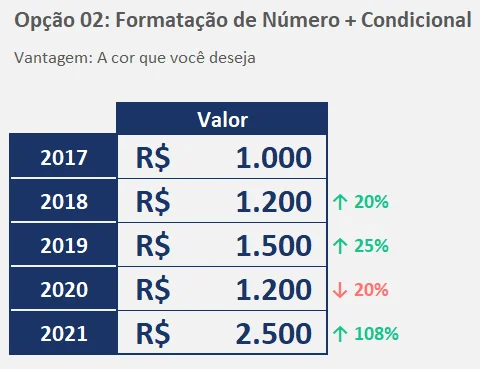
Selecione o intervalo começando exatamente na primeira linha de dados. Isso é importante: a regra precisa começar na mesma linha em que você inicia a seleção, senão a cor sai deslocada. Vá em Formatação Condicional, Gerenciar Regras, Nova Regra e escolha a última opção, usar uma fórmula para determinar quais células serão formatadas.
O detalhe do cifrão que trava a fórmula
Ao clicar na primeira célula, o Excel coloca o cifrão para travar a referência. Como a regra vale para todas as linhas da coluna, você precisa remover o cifrão que trava a linha. Faça isso com o mouse: clique bem em cima do cifrão e apague com o Backspace. Evite usar as setas do teclado para navegar dentro do campo da fórmula, porque elas fazem o Excel entender que você está selecionando outra célula e bagunçam a referência.
Com a referência ajustada, defina a condição para quando a célula for menor que zero. Clique em Formatar, vá na aba Fonte e escolha a cor vermelha. Aplique. Os valores negativos ficam em vermelho e o resto continua verde. Se a cor aparecer em uma linha acima ou abaixo do valor certo, é sinal de que a linha inicial da seleção e a da fórmula não bateram. A grande vantagem aqui é o controle total: você pode escolher qualquer tonalidade de cor para a fonte.
Bônus: mostrar o sinal de mais e menos no lugar das setas
Em vez da seta, dá para exibir o sinal de mais e de menos. Volte em Mais Formatos de Número e, no formato personalizado, troque a seta pelo sinal em cada parte (positivo e negativo). O efeito fica completo: a cor e o sinal juntos deixam claro se houve aumento ou redução. Fica a seu critério usar seta ou sinal.
Qual técnica escolher
Use a formatação de número personalizada quando quiser velocidade e as cores padrão já resolverem. Use a formatação condicional quando precisar de um tom de cor específico ou de regras mais elaboradas. Nas próximas aulas do mini curso, esses destaques vão compor o visual do dashboard.
Perguntas frequentes
Preciso saber fórmulas avançadas para fazer isso? Não. A variação usa só uma subtração e uma divisão simples. O trabalho maior fica na formatação, que é toda feita pelos menus do Excel.
Qual a diferença entre a formatação de número e a formatação condicional? A formatação de número é mais rápida, mas tem poucas cores. A formatação condicional é um pouco mais trabalhosa e entrega controle total da cor da fonte, permitindo qualquer tonalidade.
Por que a cor aparece na linha errada? Quase sempre é porque a seleção começou em uma linha diferente da que a fórmula da regra usa. Comece a seleção e a fórmula na mesma linha de dados que a cor volta ao lugar certo.
Consigo baixar a planilha usada na aula? Sim. A planilha desta aula está disponível para download gratuito, já com a formatação pronta para você copiar e usar no seu painel.
Baixe a planilha da Aula 01 para acompanhar o passo a passo com o mesmo modelo do vídeo e siga para as próximas aulas do Mini Curso de Dashboard.