Destacar Linha no Gráfico do Excel com Seletor - Curso Gratuito de Dashboard
Nesta terceira aula do Mini Curso de Dashboard você vai montar um gráfico de linhas que responde a um seletor: o gestor escolhe um produto numa lista e o gráfico destaca só a linha daquele produto, deixando as demais em cinza claro ao fundo. É a forma mais apresentável de mostrar uma tabela cheia de dados sem jogar tudo de uma vez na tela. O segredo é combinar uma validação de dados com uma coluna auxiliar montada com as funções ÍNDICE e CORRESP.
Resumo do artigo
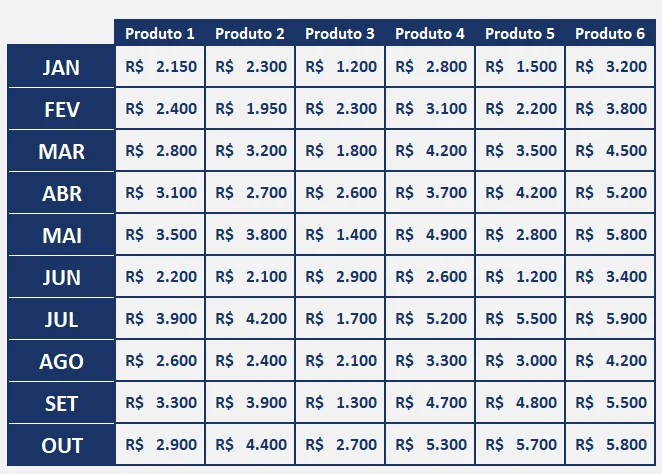
A base é uma tabela onde cada coluna representa um produto e cada linha representa um mês, com os valores de venda ou faturamento. Em vez de exibir seis linhas coloridas competindo entre si, vamos deixar o painel limpo e dinâmico.
Como criar o seletor de produtos com validação de dados
O seletor fica no topo do painel e é o que controla qual linha será destacada. Comece escrevendo um rótulo como Produto numa célula e, para caber o nome inteiro, mescle duas ou três células ao lado, onde a escolha vai aparecer.
Com a célula mesclada selecionada, vá na guia Dados e clique em Validação de Dados. No campo Permitir, escolha Lista. Em seguida clique na setinha do campo Fonte e selecione, na sua planilha, a linha com o nome dos produtos (do primeiro ao último). Como cada coluna é um produto diferente, essa linha não repete nenhum nome. Dê OK.
Agora, ao clicar na célula, aparece uma seta com a lista de produtos. Escolha qualquer um para testar. Ajuste o alinhamento vertical ao centro e aumente a fonte para deixar o seletor bem visível.
Como criar o gráfico de linhas base
Selecione todas as colunas de dados, vá em Inserir e escolha o gráfico de linhas. O Excel cria o gráfico na hora, e no começo ele vira uma bagunça: cada produto vira uma linha colorida e todas disputam atenção. Isso é esperado. As próximas etapas deixam esse fundo discreto.
Deixando todas as linhas em cinza e suavizadas
Clique com o botão esquerdo sobre uma linha para selecioná-la, depois com o botão direito e vá em Formatar Série de Dados. No ícone de preenchimento (a lata de tinta), escolha Linha Sólida e aplique um tom de cinza claro. Marque também a opção Suavizada, que arredonda os cantos vivos da linha e deixa o traçado mais agradável.
Com o painel já aberto, clique nas outras linhas uma a uma e repita: cinza e suavizada. Se o cinza ainda estiver forte demais, escolha um tom mais claro e aplique em todas as séries. O objetivo é que todas fiquem discretas, servindo apenas de referência ao fundo.
Ajustando o eixo e limpando o gráfico
Clique com o botão direito no gráfico e vá em Selecionar Dados. Em Editar, aponte os rótulos do eixo horizontal para as células com os meses, para eles aparecerem embaixo em vez de 1, 2, 3. Apague a legenda inferior, que não ajuda neste contexto, selecionando e apertando Delete. Reduza o tamanho da fonte do eixo (por volta de 8) e ajuste a cor para não pesar. Por fim, dê um título ao gráfico, como Vendas.
Como destacar a linha do produto escolhido
Aqui entra a técnica central. Precisamos de uma coluna auxiliar que, quando o produto um for escolhido, mostre os valores do produto um; quando for o produto dois, mostre os do produto dois, e assim por diante. Essa coluna vira uma nova série que aparece por cima, em cor viva.
Monte a coluna auxiliar com duas funções trabalhando juntas: CORRESP para descobrir qual coluna corresponde ao produto escolhido, e ÍNDICE para trazer o valor daquela coluna.
A função CORRESP para achar a coluna do produto
A CORRESP procura o produto selecionado dentro da linha de nomes e devolve a posição dele. Por exemplo:
=CORRESP($S$2;$B$1:$G$1;0)
O primeiro argumento é a célula do seletor, travada com F4 para não se mover. O segundo é a linha com os nomes dos produtos, também travada. O zero pede correspondência exata. Se você escolher o produto seis, a fórmula devolve 6; se escolher o produto um, devolve 1.
A função ÍNDICE para trazer os valores
Com a posição em mãos, a ÍNDICE captura o valor certo de cada mês. O detalhe esperto é selecionar como matriz apenas a linha daquele mês, sem travar o intervalo:
=ÍNDICE(B2:G2;1;CORRESP($S$2;$B$1:$G$1;0))
Como a matriz tem uma única linha, o número da linha é sempre 1, e o número da coluna vem da CORRESP. Ao não travar o intervalo B2:G2, ao arrastar a fórmula para baixo ele desce sozinho, mês a mês, coletando o valor correto. Assim a coluna auxiliar inteira passa a espelhar apenas o produto escolhido no seletor.
Adicionando a série de destaque ao gráfico
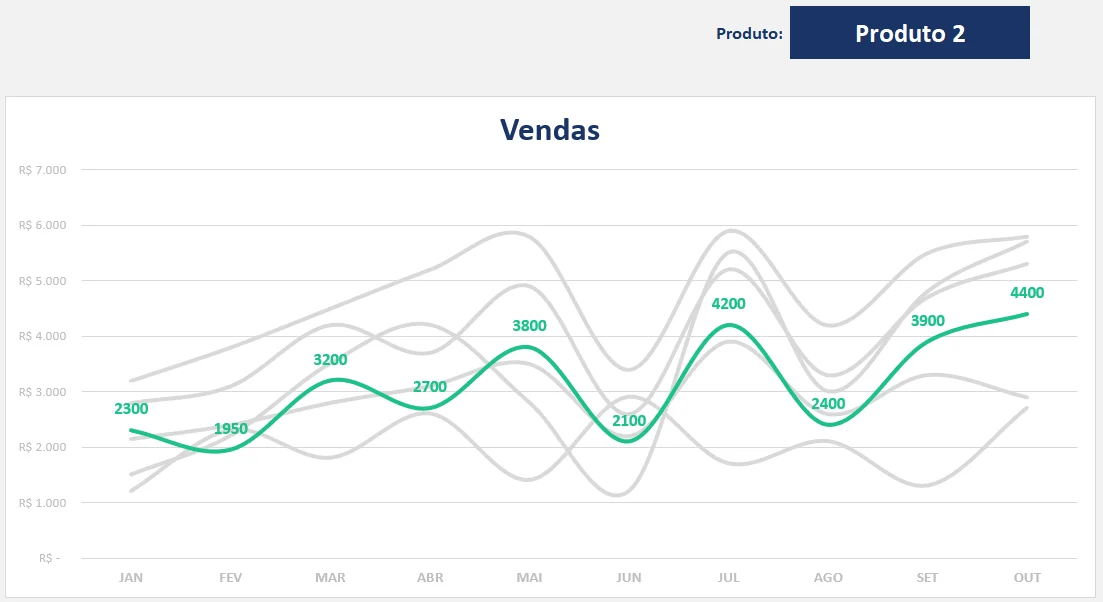
Clique com o botão direito no gráfico, vá em Selecionar Dados e em Adicionar. Dê à série o nome de Coluna Auxiliar e, nos valores, selecione toda a coluna auxiliar. Dê OK. O Excel cria uma nova linha por cima das cinzas. Formate essa série com uma cor viva e a linha suavizada.
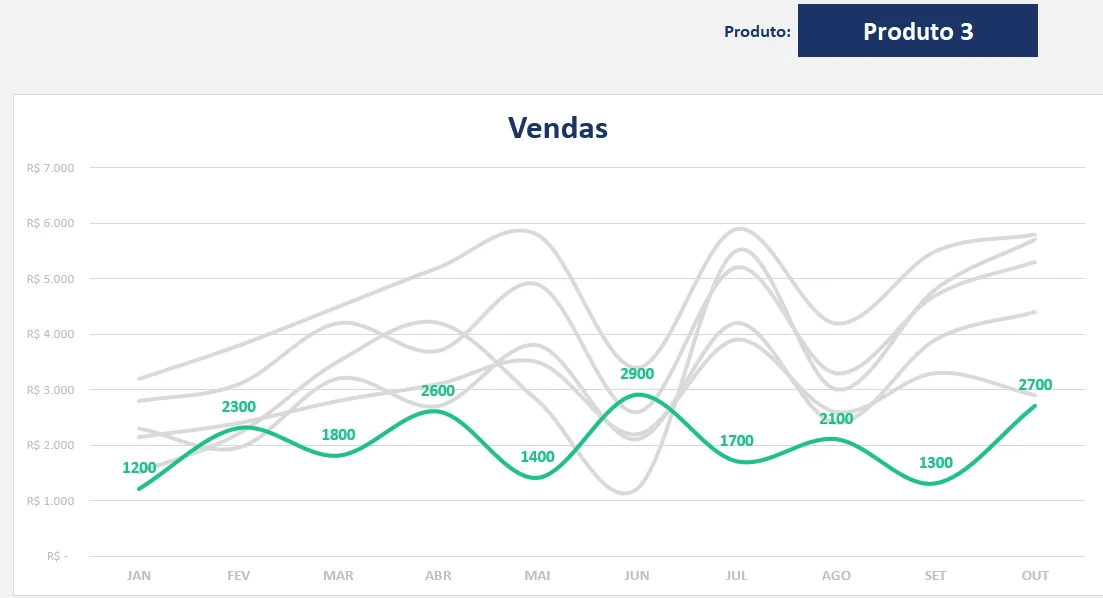
Faça o teste trocando o produto no seletor: a linha em destaque muda na hora, acompanhando os valores daquele produto. Para completar, selecione a série de destaque, ative os Rótulos de Dados só nela e aplique a mesma cor da linha, para o gráfico mostrar o valor de cada mês.
Ajuste final: escondendo a coluna auxiliar
Para deixar o painel limpo, você não precisa apagar a coluna auxiliar, apenas escondê-la fora da área visível ou ocultar a coluna. Os dados continuam ali, disponíveis para quem quiser conferir um mês específico, enquanto a apresentação mostra só o seletor e a linha em destaque. O resultado é um gráfico que faz uma análise mais focada, ideal para reuniões e relatórios.
Perguntas frequentes
Para que serve a função CORRESP nesse gráfico? Ela descobre em qual coluna está o produto que você escolheu no seletor e devolve esse número. Esse número é o que a ÍNDICE usa para saber de qual produto trazer os valores, tornando o destaque automático conforme a seleção.
Por que não travar o intervalo dentro da ÍNDICE? Porque a matriz selecionada tem uma linha só. Deixando o intervalo livre, ao arrastar a fórmula para baixo ele acompanha cada mês sozinho, sem você precisar informar a linha. É o que faz a coluna auxiliar preencher corretamente do primeiro ao último mês.
Preciso ter visto as aulas anteriores? Ajuda, porque a técnica da série sobreposta vem da Aula 02 e a estrutura de dados é a mesma. Mesmo assim, esta aula mostra o passo a passo do zero, do seletor ao gráfico final.
Consigo baixar a planilha da aula? Sim. A planilha desta aula está disponível para download gratuito, já com o seletor, a coluna auxiliar e o gráfico prontos para você adaptar ao seu painel.
Baixe a planilha da Aula 03 para praticar com o mesmo modelo do vídeo e siga para as próximas aulas do Mini Curso de Dashboard.