Destacar Barras do Gráfico por Cor no Excel - Curso Gratuito de Dashboard
Nesta segunda aula do Mini Curso de Dashboard você vai transformar uma tabela em um gráfico de colunas que muda de cor sozinho: os meses com queda em relação ao anterior aparecem em vermelho e os demais em verde. É o tipo de recurso que faz o gestor bater o olho e já saber onde houve baixa, sem precisar interpretar número por número. O truque não é uma fórmula mágica no gráfico, e sim uma coluna auxiliar somada a uma segunda série de dados sobreposta.
Resumo do artigo
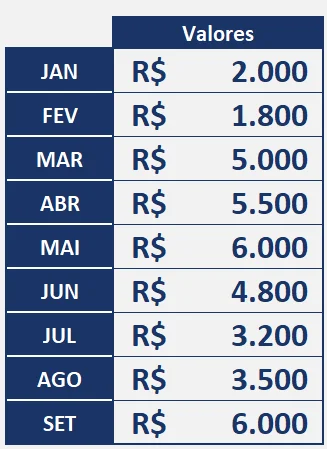
Esse gráfico nasceu de um caso real de um cliente da área hoteleira, que precisava identificar rapidamente os meses de queda. Vamos montar tudo do zero, aproveitando a mesma estrutura de dados da Aula 01.
Como criar o gráfico de colunas base
Selecione a tabela de dados, vá na guia Inserir e escolha o gráfico de colunas simples, o primeiro da lista. Com o gráfico na tela, clique com o botão direito sobre qualquer uma das barras e vá em Formatar Série de Dados.
O ajuste mais importante aqui é a Largura do Espaçamento. O padrão costuma ser alto (por volta de 219%), o que deixa as barras finas e distantes. Reduza esse valor, para algo em torno de 30%. As barras ficam mais largas e próximas, o que facilita comparar um mês contra o outro.
Definindo a cor verde padrão
Com a série selecionada, clique no ícone de preenchimento, escolha Preenchimento Sólido e aplique o tom de verde. Todas as barras ficam verdes por enquanto. O vermelho entra depois, só nos meses de queda.
Um macete útil para reaproveitar uma cor exata: abra Mais Cores, copie o valor Hexadecimal daquela tonalidade e cole no mesmo campo em qualquer outra planilha. Assim você carrega o mesmo verde em qualquer arquivo, mesmo em um Excel novo que ainda não tem essa cor salva.
Como marcar apenas os meses de queda
A estratégia é simples: criar uma segunda série de dados que só tem valor nos meses de queda. Onde não houve queda, a série fica vazia e não aparece no gráfico.
Para isso, crie uma coluna auxiliar ao lado da coluna de variação (aquela que mostra a diferença positiva ou negativa em relação ao mês anterior). Nessa coluna auxiliar, use a função SE:
=SE(D9<0;D9;"")
A lógica é direta: se a variação for menor que zero (houve queda), a célula repete esse valor; se for positiva, o resultado são aspas duplas, ou seja, nada. Arraste a fórmula para baixo. A coluna passa a ter valor só nas linhas de queda e fica em branco no resto.
Adicionando a segunda série ao gráfico
Clique com o botão direito no gráfico e vá em Selecionar Dados. Renomeie a primeira série para algo como Positiva, para se organizar, e clique em Adicionar para criar a série Negativa, apontando para a coluna auxiliar.
Atenção a um detalhe que costuma dar erro: mesmo que a fórmula só tenha valor a partir de fevereiro, selecione o intervalo da série começando em janeiro, a primeira linha do gráfico. Se você começar em outra linha, os valores saem deslocados e a cor cai no mês errado.
Sobrepondo as duas séries
Nesse momento o gráfico mostra duas barras lado a lado nos meses de queda. Para uni-las, clique na nova série, volte em Formatar Série de Dados e ajuste a Sobreposição de Séries para 100%. A série vermelha passa a cobrir exatamente a verde nos meses em que existe valor. Nos meses sem queda, como a coluna auxiliar está vazia, nada é sobreposto e a barra continua verde.
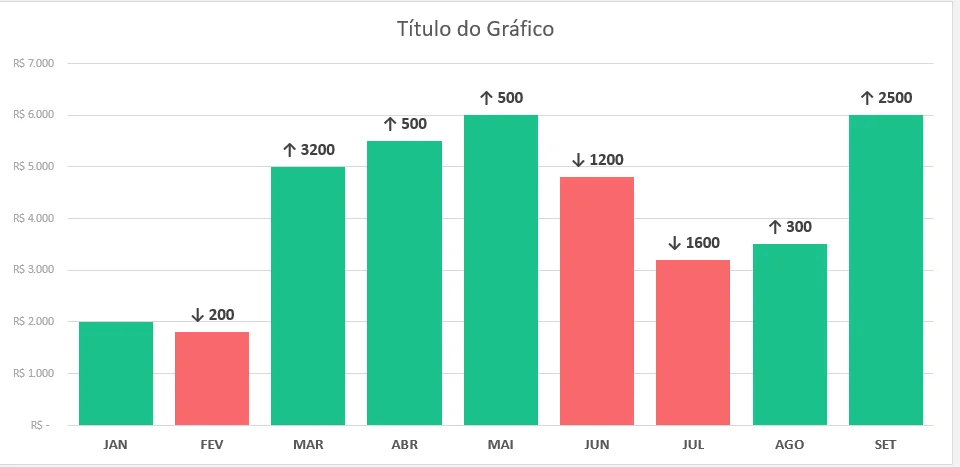
Com a série negativa selecionada, aplique o preenchimento sólido vermelho. Pronto: fevereiro, junho e julho aparecem em vermelho e o restante em verde.
Ajustes finais que deixam o gráfico dinâmico
Para mostrar quanto cada mês subiu ou caiu, clique no gráfico, no sinal de mais e ative Rótulos de Dados. Onde há duas séries o rótulo fica duplicado e feio, então selecione a série auxiliar e apague o rótulo repetido, deixando a informação só uma vez.
Se o eixo horizontal aparecer como 1, 2, 3 em vez dos meses, volte em Selecionar Dados, edite os rótulos do eixo e aponte para as células com os nomes dos meses. Você ainda pode suavizar a cor da coluna auxiliar deixando um cinza mais claro para ela não competir com o gráfico principal.
O melhor é que tudo fica automático. Se você digitar em um mês um valor menor que o anterior, aquela barra vira vermelha na hora; se digitar um valor maior, ela volta ao verde. O painel se ajusta sozinho conforme os dados mudam, e o gestor identifica na hora os meses de baixa.
Perguntas frequentes
Por que usar uma segunda série em vez de mudar a cor barra por barra? Porque colorir manualmente quebra assim que os dados mudam. Com a coluna auxiliar e a série sobreposta, a cor acompanha o valor: o gráfico continua correto mesmo depois de editar qualquer mês.
A cor está caindo no mês errado, o que houve? Quase sempre a seleção da série negativa começou numa linha diferente da primeira linha do gráfico. Comece a seleção em janeiro, na mesma linha em que o gráfico inicia, que as barras voltam a bater com os meses certos.
Preciso ter feito a Aula 01 para acompanhar? Ajuda, porque reaproveitamos a mesma estrutura de dados e a coluna de variação. Mas você consegue seguir esta aula montando uma tabela simples de valores por mês.
Consigo baixar a planilha usada na aula? Sim. A planilha desta aula está disponível para download gratuito, já com o gráfico montado para você copiar e adaptar ao seu painel.
Baixe a planilha da Aula 02 para acompanhar o passo a passo com o mesmo modelo do vídeo e siga para as próximas aulas do Mini Curso de Dashboard.