Dashboard de Projetos no Excel com Gráfico de Gantt
Gerenciar vários projetos ao mesmo tempo fica simples quando você tem uma planilha que faz o trabalho pesado. Este Dashboard de Projetos no Excel com Gráfico de Gantt reúne cadastro de projetos, controle de tarefas, cronograma visual e indicadores de gestão em um único arquivo, com cálculos automáticos e filtros por projeto, responsável e prioridade. Ele foi desenvolvido sob medida para um cliente que já usava o diagrama de Gantt do Zé Planilha no Google Sheets e precisava da mesma ferramenta rodando no Excel.
Resumo do artigo
Por que levar o Gantt do Google Sheets para o Excel
O cliente conheceu o diagrama de Gantt do Zé Planilha no Google Sheets, gostou do conceito, mas precisava da ferramenta no Excel para integrar com os processos internos da empresa. O desafio foi manter todo o dinamismo do Gantt e a interatividade do dashboard sem perder os cálculos automáticos. O resultado é um modelo que se adapta a obras, eventos, metas ou qualquer rotina baseada em projetos e tarefas.
A aba de Projetos: cadastro centralizado
Tudo parte da aba Projetos, onde você cadastra cada projeto com nome, descrição, prioridade e as demais informações que importam.
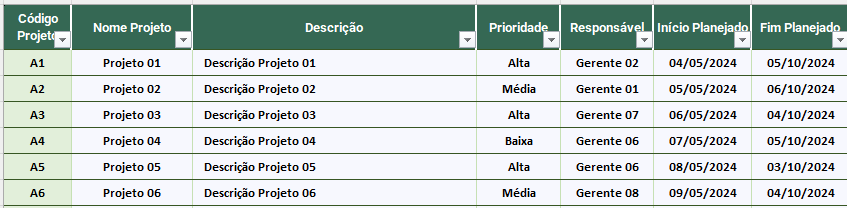
Os campos com borda vermelha no cabeçalho não são digitados: eles se preenchem sozinhos, puxando dados de outras abas e tabelas. Isso reduz erro de digitação e mantém as informações sempre coerentes entre as telas.
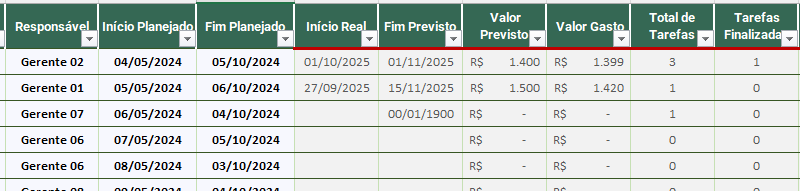
A aba de Tarefas e o status automático
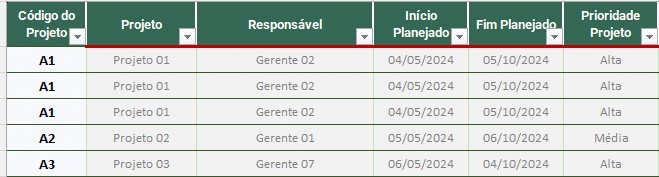
Na aba Tarefas você seleciona um projeto já cadastrado e o Excel traz automaticamente os dados vinculados a ele. Novamente, os campos de borda vermelha vêm prontos, sem digitação.
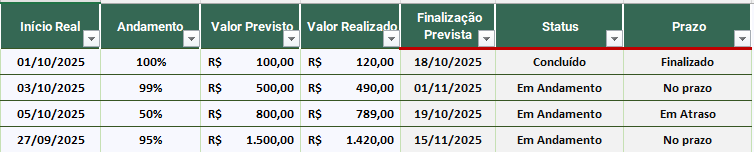
Para cada tarefa você informa os dias planejados, o início real, a porcentagem de andamento e os valores previsto e realizado.

Com esses dados, a planilha classifica sozinha o status de cada tarefa, indicando o que está em andamento, concluído ou atrasado.
O Gráfico de Gantt com 54 semanas
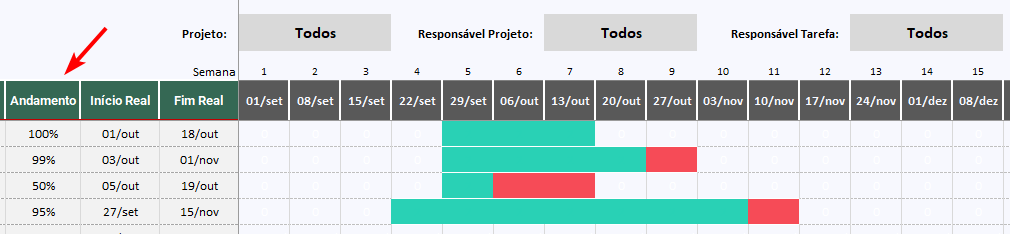
No gráfico, cada coluna representa o início de uma semana, e você define se a semana começa no domingo ou na segunda, conforme a rotina do seu negócio. São 54 semanas, o suficiente para cobrir quase um ano inteiro de planejamento.
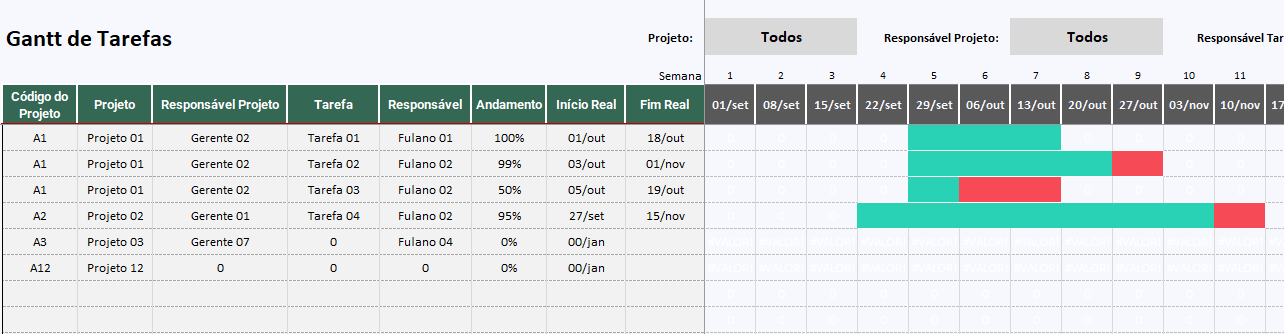
A partir das datas de início e fim de cada tarefa, o Excel marca sozinho as células certas e forma as barras horizontais coloridas. Conforme o andamento aumenta, a barra vai sendo preenchida de verde: uma tarefa em 50% mostra metade da linha, uma em 95% preenche quase tudo. Você ainda pode filtrar o Gantt por projeto, responsável ou cliente, transformando o cronograma em uma ferramenta de análise visual.
O Dashboard interativo
O dashboard transforma todos esses dados em informação de gestão. No topo ficam os filtros: escolha um projeto, um responsável ou uma prioridade e o painel inteiro se atualiza na hora.
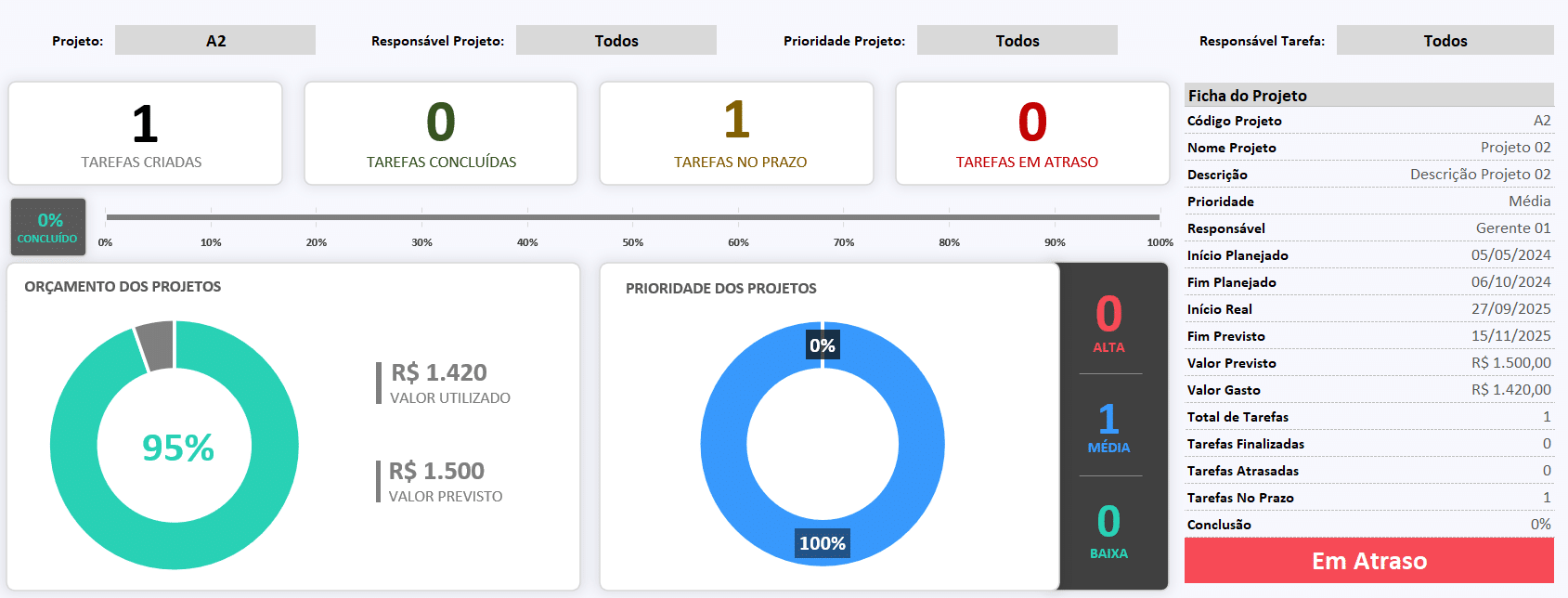
Os cartões mostram a quantidade de tarefas concluídas, o progresso geral do projeto, a situação atual (no prazo ou atrasado, comparando a data planejada com a data real), o custo previsto contra o realizado e a distribuição de tarefas por prioridade. É a visão que ajuda o gestor a enxergar rápido o que está funcionando e o que precisa de atenção. Se o seu foco é acompanhar ações e prazos da equipe, veja também o dashboard de acompanhamento de ações.
O que esse modelo controla
- Cadastro de projetos com preenchimento automático entre abas
- Tarefas com dias planejados, início real, andamento e valores previsto e realizado
- Status automático das tarefas: em andamento, concluído ou atrasado
- Gráfico de Gantt de 54 semanas com barras que se preenchem conforme o progresso
- Filtros por projeto, responsável, cliente e prioridade
- Dashboard com tarefas concluídas, progresso, custo e situação de prazo
Perguntas frequentes
O que é um gráfico de Gantt no Excel?
É um cronograma visual onde cada linha representa uma tarefa e cada coluna representa o início de uma semana. A partir das datas de início e fim de cada tarefa, o Excel marca as células certas e forma barras horizontais que mostram, de relance, quando cada etapa acontece e quanto já foi concluído.
Como o gráfico de Gantt se preenche automaticamente?
Você informa a data de início, a data de fim e a porcentagem de andamento de cada tarefa. Com isso, o Excel posiciona a barra na semana correta e a preenche de verde conforme o progresso: uma tarefa em 50% mostra metade da barra, uma em 95% preenche quase tudo.
Quantas semanas o cronograma cobre?
O cronograma tem 54 semanas, o suficiente para planejar quase um ano inteiro. Você ainda define se cada semana começa no domingo ou na segunda, conforme a rotina do seu negócio.
Dá para usar esse dashboard no Google Sheets também?
Este dashboard foi feito no Excel, para integrar com os processos internos da empresa. A versão original do diagrama de Gantt do Zé Planilha roda no Google Sheets, então dá para escolher o ambiente que faz mais sentido para a sua equipe.
Como filtrar as tarefas por responsável ou projeto?
Tanto o gráfico de Gantt quanto o dashboard têm filtros no topo. Você seleciona um projeto, um responsável, um cliente ou uma prioridade e o painel inteiro se atualiza na hora, mostrando apenas as tarefas daquele recorte.
Quer um dashboard sob medida para a sua empresa?
Esse modelo prova que o Excel vai muito além de uma planilha tradicional. Com fórmulas, automação e um bom design, dá para montar um sistema de gestão completo, que se adapta a obras, eventos, metas ou qualquer rotina de projetos. Este dashboard foi desenvolvido sob medida para um cliente, então ele não fica disponível para download direto. Se você precisa de uma ferramenta assim, ajustada aos processos da sua empresa, solicite um desenvolvimento sob medida e conte o que a sua operação precisa controlar.