Dashboard de Orçado e Realizado no Excel por Fornecedor
Muita gente ainda apresenta resultado financeiro em planilha enorme, cheia de número, coluna e fórmula escondida. O problema é que ninguém consegue enxergar padrão no meio daquilo. Neste projeto eu mostro como transformar uma tabela confusa em um Dashboard de Controle Orçado e Realizado no Excel, com gráficos limpos e cartões que mostram na hora se o realizado superou ou ficou abaixo do previsto.
Resumo do artigo
Por que a tabela tradicional atrapalha a análise
Na reunião, a planilha gigante com dezenas de colunas (fornecedor, previsto, realizado, acumulado) e cores aplicadas sem critério vira uma fonte de confusão. Em um caso real, o cliente tinha orçado, previsto e realizado presos em uma única tabela ilegível, e perdia tempo explicando célula por célula em vez de discutir o que importava.
Como organizar os dados como base para o dashboard
O primeiro passo é parar de espalhar os meses em colunas separadas e reorganizar tudo em formato de base de dados: nome do fornecedor, tipo de valor, mês e valor. Essa estrutura simples é o que libera os gráficos dinâmicos depois. Sem ela, nada do resto funciona com flexibilidade.
Qual a diferença entre orçado, previsto e realizado?
A grande sacada é separar três valores que costumam ficar misturados numa coluna só:
- Orçado: o planejamento inicial do ano, definido lá no começo.
- Previsto: a atualização mais realista no meio do caminho (o forecast, um orçado mais acurado).
- Realizado: a despesa confirmada, preenchida conforme o fornecedor emite a nota fiscal.
Com os três separados, a comparação fica direta: se o realizado bate com o previsto, o planejamento foi bom; se passou, acende o alerta.
Como comparar orçado e realizado mês a mês
Um único gráfico já mostra a evolução mês a mês: a linha do orçamento contra o que foi de fato realizado. As barras vermelhas apontam onde houve gasto acima do previsto e as verdes onde houve economia.
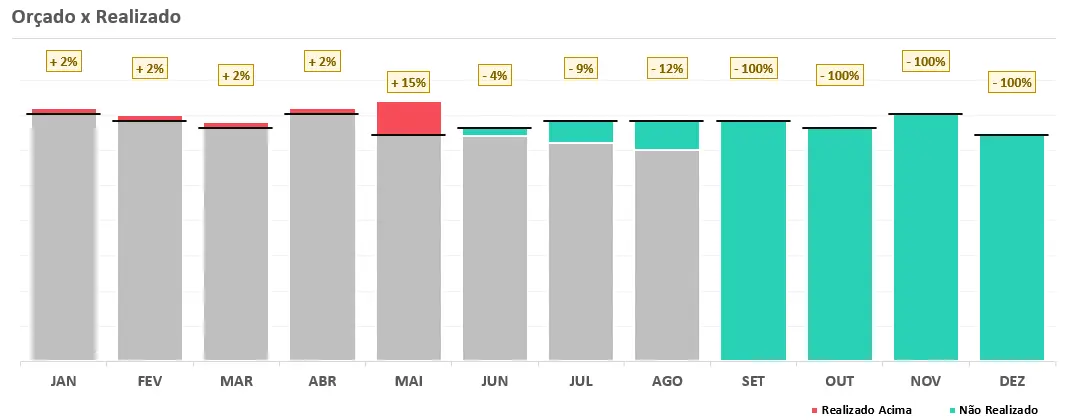
Acaba a subjetividade, porque o gráfico mostra exatamente o que aconteceu.
Como ver de um lado só o que estourou e o que sobrou
Além da linha de acumulado, um gráfico de barras resume o mês de forma bem direta. A barra representa o orçado; dentro dela aparece a parte já realizada, a parte que passou do orçamento em vermelho e a parte que sobrou em verde. Meses que ainda não tiveram gasto ficam totalmente verdes, sinalizando que nada foi consumido do orçado. Um cartão de economia fecha a leitura, mostrando quanto sobrou ou faltou em relação ao previsto, sem precisar abrir a tabela.
Para que servem os cartões e os filtros dinâmicos
Cartões mostram o valor realizado, previsto e orçado, o percentual de execução do orçamento no mês e o total acumulado.
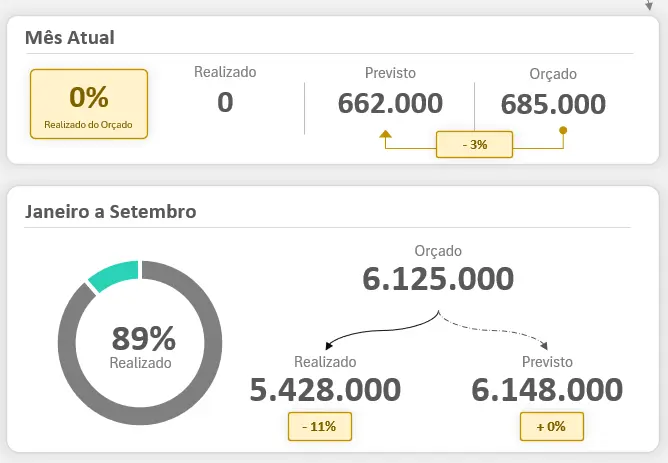
E os filtros deixam você escolher um fornecedor específico, ver todos juntos ou mudar o período de análise, sempre com um clique. Tudo sem precisar de VBA: bastam fórmulas, segmentação de dados e gráficos dinâmicos.
Perguntas frequentes
Dá para montar esse dashboard sem VBA?
Sim. O painel usa apenas fórmulas, segmentação de dados e gráficos dinâmicos, sem nenhuma macro. Por isso ele roda inclusive no Excel Online, direto no navegador.
Como analisar o orçamento por fornecedor?
O dashboard tem um filtro de fornecedor: você escolhe todos juntos, um fornecedor específico ou compara períodos, e os gráficos e cartões se atualizam com um clique.
Como saber se estourei ou economizei o orçamento?
Um gráfico de barras deixa isso na hora: a barra mostra o orçado, a parte realizada, a parte que passou do orçamento (estouro) e a parte que sobrou (economia). Um cartão de economia ainda resume quanto sobrou ou faltou do previsto no mês.
Comunicação que convence
No fim, o cliente parou de precisar explicar tabela. Os gráficos e os cartões já mostravam o essencial, as reuniões ficaram mais objetivas e a apresentação ganhou credibilidade. O mesmo princípio de organizar, separar o que importa e apresentar de forma visual vale para controle de despesas, projeção de fluxo de caixa, metas, comparação de vendas e indicadores de RH. Se além do orçamento você precisa acompanhar tarefas e prazos da equipe, vale conhecer o dashboard de acompanhamento de ações. Assista ao vídeo para ver a transformação na prática e, se quiser um dashboard de orçado e realizado feito sob medida para os seus dados, solicite uma versão personalizada.