Dashboard de Acompanhamento de Ações no Excel
O Dashboard de Acompanhamento de Ações no Excel é um painel que mostra, em segundos, o que já foi concluído, o que está atrasado e o que nem começou, com filtros por área, responsável e ano. Ele resolve aquela reunião em que a planilha cheia de linhas e colunas vira uma caça ao tesouro, com todo mundo perdendo tempo filtrando, rolando a tela e procurando resultado. Aqui a análise fica fluida e visual, e a reunião muito mais objetiva.
Resumo do artigo
Como o cadastro de áreas alimenta o dashboard
Tudo parte de uma aba de cadastro, onde você registra as áreas e subáreas da empresa.
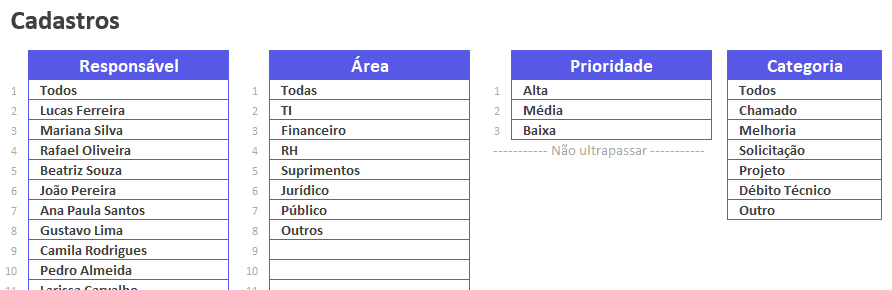
Esses dados abastecem automaticamente os filtros do dashboard, sem você precisar mexer em fórmula nenhuma. É cadastrar uma vez e deixar a planilha cuidar do resto.
Como funcionam os filtros por área, responsável e ano
O painel filtra por área e subárea, por responsável e por ano. Ao escolher uma área, as subáreas relacionadas se ajustam sozinhas. O filtro de ano é útil para ações de longa duração, que terminam só no ano seguinte.

O que os cartões de indicadores mostram
Logo abaixo, cartões numéricos classificam as ações por tipo, como chamados, melhorias, solicitações e projetos. É a visão macro antes de mergulhar nos gráficos.

O que as cores do gráfico revelam
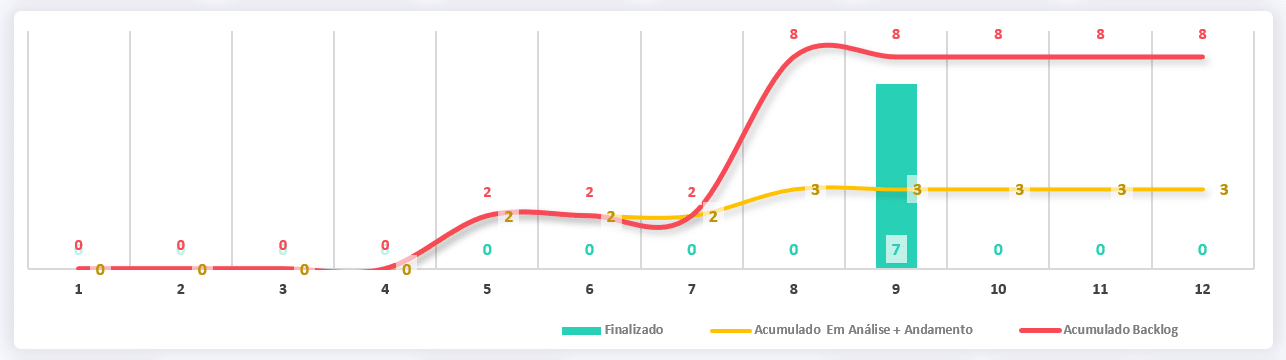
O gráfico principal usa cores para contar a história na hora: a linha vermelha mostra o backlog (o que ainda não começou), a linha amarela representa o que está em andamento e as colunas verdes mostram o que já foi concluído.
Como funcionam as prioridades e os rankings Top 10
Uma seção de prioridade destaca tarefas atrasadas, itens parados há muito tempo e o que foi concluído. A planilha ainda monta sozinha rankings Top 10: ações em backlog, em análise, dentro do prazo e sem solução há mais de 90 dias.

Se o seu foco é acompanhar planos de ação em vez de chamados, veja também o dashboard gerencial em Excel para planos de ação.
Como usar o calendário dinâmico por mês
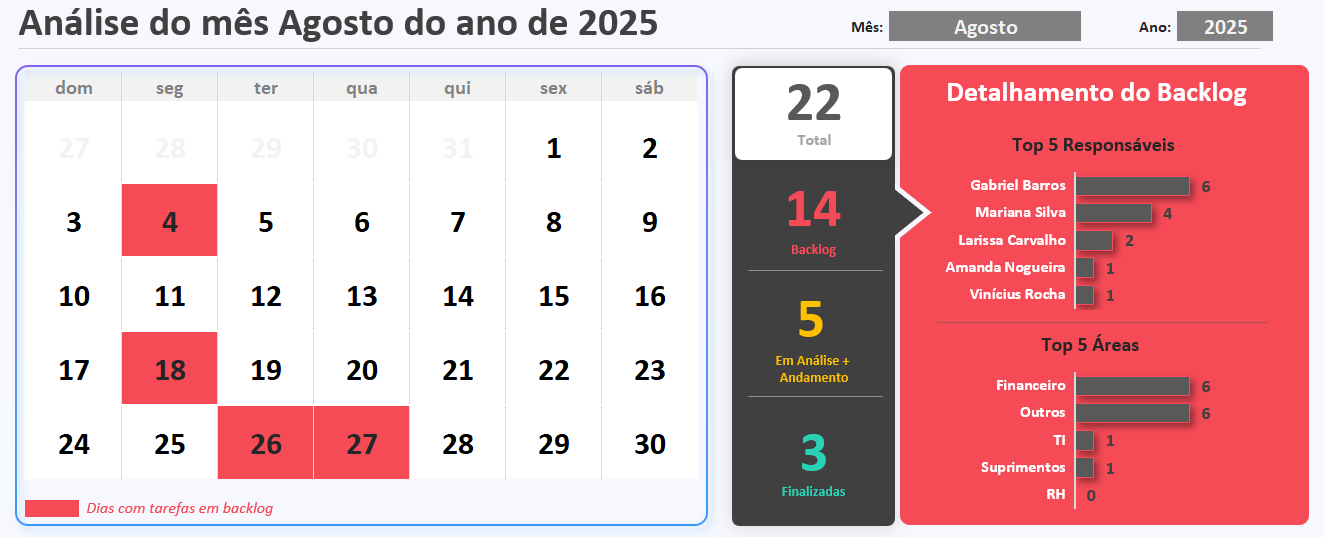
Ao escolher um mês, o calendário se ajusta automaticamente e marca os dias com indicadores. Os dias em vermelho apontam ações em backlog, e um resumo numérico mostra quantas estão pendentes, em andamento e concluídas no período.
Perguntas frequentes
O que significam as cores do gráfico do dashboard?
A linha vermelha é o backlog (ações que ainda não foram iniciadas nem analisadas), a linha amarela mostra o que está em andamento (em análise ou sendo feito) e as colunas verdes são as ações finalizadas. Assim dá para ler a situação de todas as ações em segundos.
Como funcionam os filtros do dashboard?
Você filtra por área, subárea, responsável e ano. Ao escolher uma área, as subáreas relacionadas se ajustam sozinhas, e o filtro é aplicado ao gráfico e aos cartões de indicadores ao mesmo tempo. O filtro de ano ajuda em ações de longa duração, que terminam só no ano seguinte.
O dashboard atualiza os indicadores sozinho?
Sim. As colunas da tabela de tarefas são calculadas automaticamente e alimentam os cartões, os gráficos, os rankings Top 10 e o calendário. Não existe trabalho manual de transferir dados de uma aba para outra.
Dá para baixar essa planilha?
Este dashboard foi desenvolvido sob demanda para um cliente, então não há um arquivo gratuito para download. É possível solicitar uma versão personalizada para a sua operação, adaptando áreas, indicadores e regras ao seu processo.
Uma estrutura que serve para muita coisa
Como todos os indicadores se atualizam sozinhos com base na tabela de tarefas, não existe trabalho manual de transferir dados. E o mesmo modelo se adapta a monitoramento de projetos de marketing, controle de chamados de suporte, gestão de demandas administrativas ou até organização de tarefas pessoais. Para gestão de cronograma de projetos, um caminho complementar é o dashboard de projetos no Excel com gráfico de Gantt. Assista ao vídeo para ver o dashboard funcionando na prática. Este painel foi criado sob medida para um cliente, então, se você quer uma versão personalizada para a sua operação, é possível solicitar uma customização adaptada às suas áreas, indicadores e regras de acompanhamento.