Planilha de Controle de Vendas no Google Sheets com Dashboard
A Planilha de Controle de Vendas no Google Sheets junta em um só arquivo o lançamento das vendas, o cadastro de clientes e produtos, as metas de cada vendedor e três dashboards que mostram faturamento, margem, desempenho da equipe e situação dos clientes. Você preenche os cadastros uma vez, lança as vendas no dia a dia e os painéis se atualizam sozinhos, com filtro de período e de categoria.
Resumo do artigo
Neste artigo você vê como a planilha funciona na prática, aba por aba, na ordem em que você vai usar: primeiro as configurações, depois os cadastros, os lançamentos e, por fim, os painéis de gestão.
O que a planilha de vendas controla
A ideia é transformar cada venda em informação útil para decidir. Com os dados lançados, a planilha responde perguntas como:
- Quanto faturei no período e quanto isso cresceu em relação ao período anterior?
- Qual a margem de contribuição depois de custos, taxas, comissões e impostos?
- Cada vendedor está no ritmo para bater a meta do mês?
- Quais produtos e clientes mais pesam no faturamento?
- Quais clientes pararam de comprar e estão em risco?
Tudo roda no Google Sheets, então você acessa pelo navegador ou pelo celular e pode compartilhar com outras pessoas da equipe.
Como configurar a planilha antes de começar
A aba de Configurações é o ponto de partida. É ali que ficam os parâmetros gerais e as listas que alimentam os campos suspensos das outras abas.
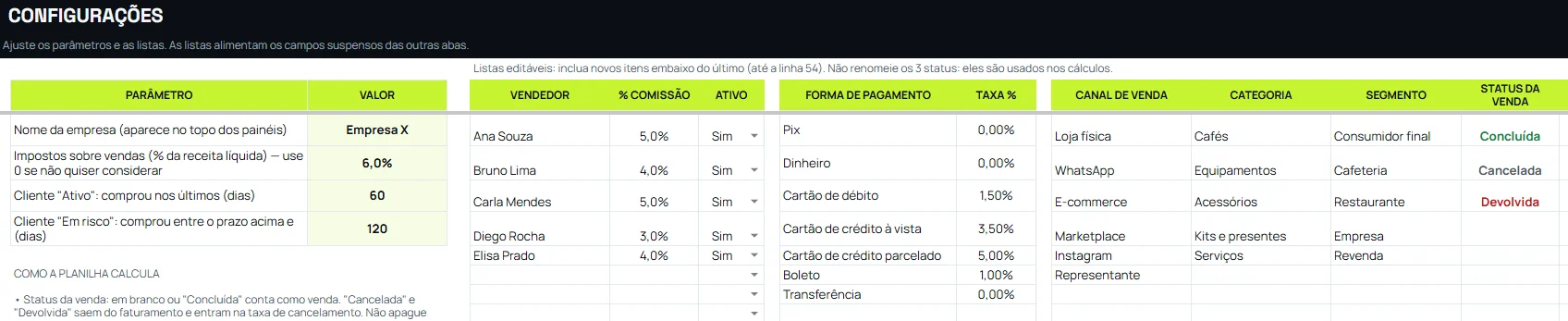
Parâmetros gerais
- Nome da empresa: aparece no topo de todos os painéis.
- Impostos sobre vendas: um percentual sobre a receita líquida. Se não quiser considerar, basta deixar 0.
- Situação do cliente: você define quantos dias sem comprar fazem um cliente deixar de ser "Ativo" e passar para "Em risco" ou "Inativo". No exemplo, ativo é quem comprou nos últimos 60 dias e em risco é quem está entre 60 e 120 dias.
Listas editáveis
Ao lado ficam as listas que você adapta ao seu negócio: vendedores com o percentual de comissão de cada um, formas de pagamento com a taxa cobrada (cartão de crédito, débito, boleto, Pix), canais de venda (loja física, WhatsApp, e-commerce, marketplace, representante), categorias de produto e segmentos de cliente. O status da venda tem três opções fixas: Concluída, Cancelada e Devolvida. Vendas canceladas ou devolvidas saem do faturamento automaticamente.
Como definir a meta de cada vendedor
Na aba de Metas você escolhe o ano, seleciona o vendedor e informa a meta de faturamento de cada mês, de janeiro a dezembro. É uma linha por vendedor em cada ano, o que permite metas diferentes ao longo do ano (mais altas em dezembro, por exemplo).
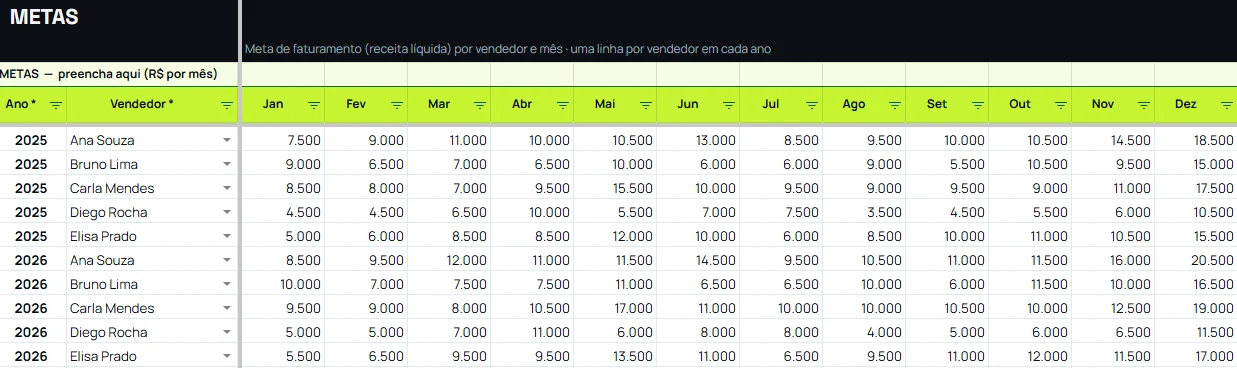
Essas metas alimentam o painel de equipe e o painel de resumo, onde a meta geral é a soma das metas de todos os vendedores.
Como cadastrar produtos e clientes
Cadastro de produtos
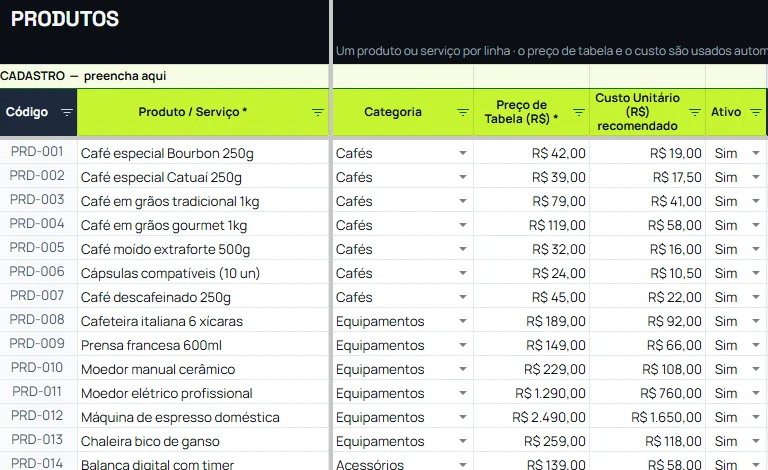
Cada linha é um produto ou serviço, com categoria, preço de tabela e custo unitário. Com preço e custo preenchidos, a planilha já calcula a margem. Conforme as vendas entram, ela também mostra o faturamento, o lucro e a participação de cada item na curva ABC.
Cadastro de clientes
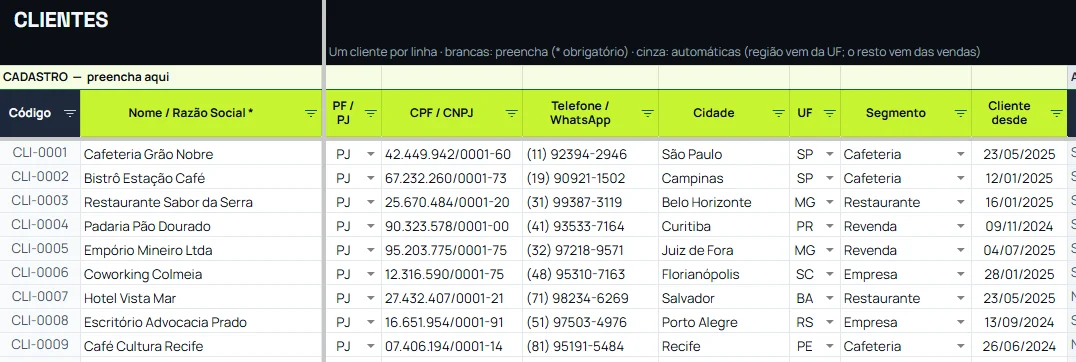
O cadastro de clientes pede informações básicas: nome ou razão social, PF ou PJ, CPF ou CNPJ, telefone, cidade, UF, segmento e desde quando é cliente. O código é gerado automaticamente e a região é preenchida a partir da UF. Esse cadastro é o que permite ao painel mostrar o ranking de clientes e a situação de cada um.
Como lançar as vendas
A aba de Vendas é onde acontece o dia a dia. Cada linha corresponde a um produto vendido. Se a venda tiver mais de um produto, você repete o número da venda, a data e o cliente em cada linha. As colunas brancas são para preencher e as cinzas são calculadas sozinhas.
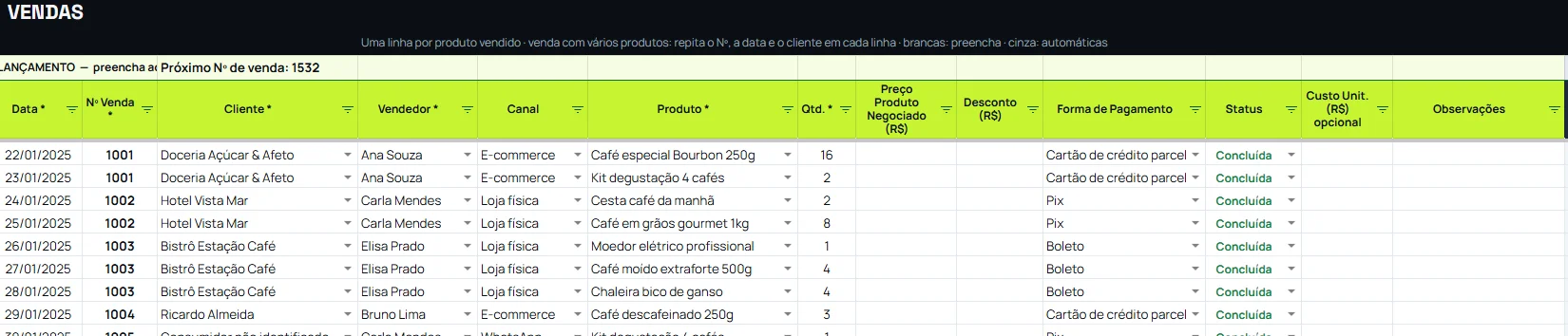
Para cada venda você informa data, cliente, vendedor, canal, produto, quantidade, forma de pagamento e status, quase tudo escolhido em listas suspensas. A planilha mostra o próximo número de venda disponível. O preço negociado e o desconto são opcionais: se ficarem em branco, vale o preço de tabela do cadastro.
Ao lado do lançamento, as colunas automáticas trazem a receita, a categoria do produto, a região do cliente, o custo e a comissão daquela venda. Você não precisa calcular nada.
Como funcionam os dashboards de vendas
São três painéis, todos com os mesmos filtros no topo. Você escolhe um período rápido (este mês, este ano e outros já prontos) ou usa o modo Personalizado e digita as datas de início e fim, por exemplo para analisar só uma quinzena. Para voltar, é só escolher de novo um dos períodos rápidos.
Painel de resumo
É a visão geral do negócio: faturamento, número de vendas, ticket médio e margem de contribuição, cada um comparado com o período anterior. O bloco de meta mostra quanto falta, a projeção no ritmo atual e quanto você precisa vender por dia para chegar lá, além de duas barras que comparam a meta atingida com o tempo já decorrido.
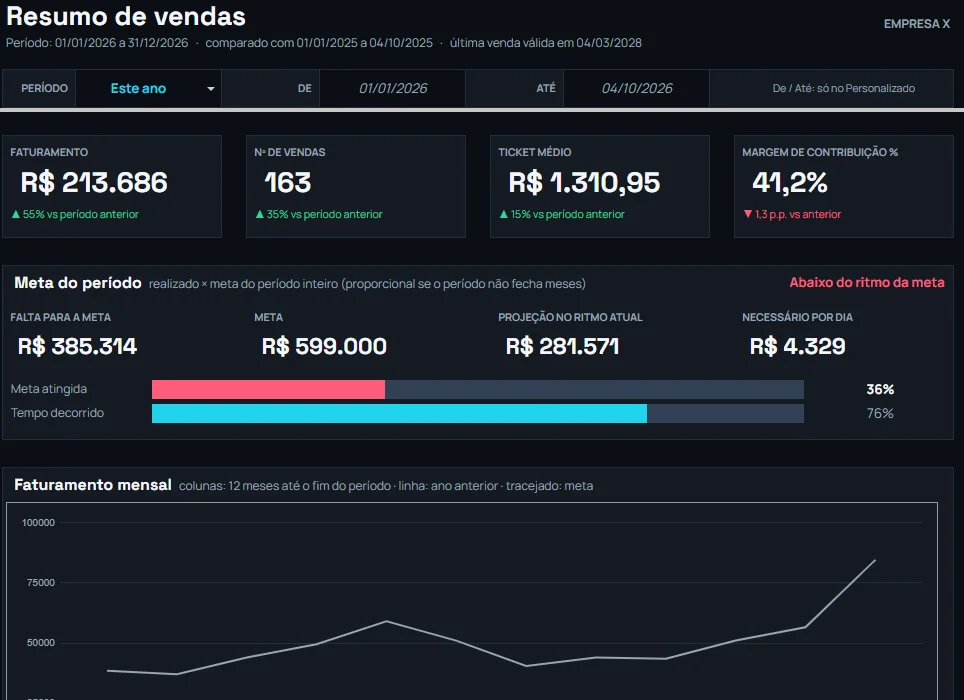
O gráfico de faturamento mensal coloca no mesmo lugar o realizado, a meta e o ano anterior. Comparar um mês com o mesmo mês do ano passado ajuda a separar crescimento real de efeito de sazonalidade.
Painel de equipe
Mostra o faturamento da equipe, o percentual da meta, o total de comissões e quantos vendedores estão no ritmo. Abaixo vem o ranking de vendedores com vendas, valor realizado, meta, percentual atingido, barra de progresso e comissão.
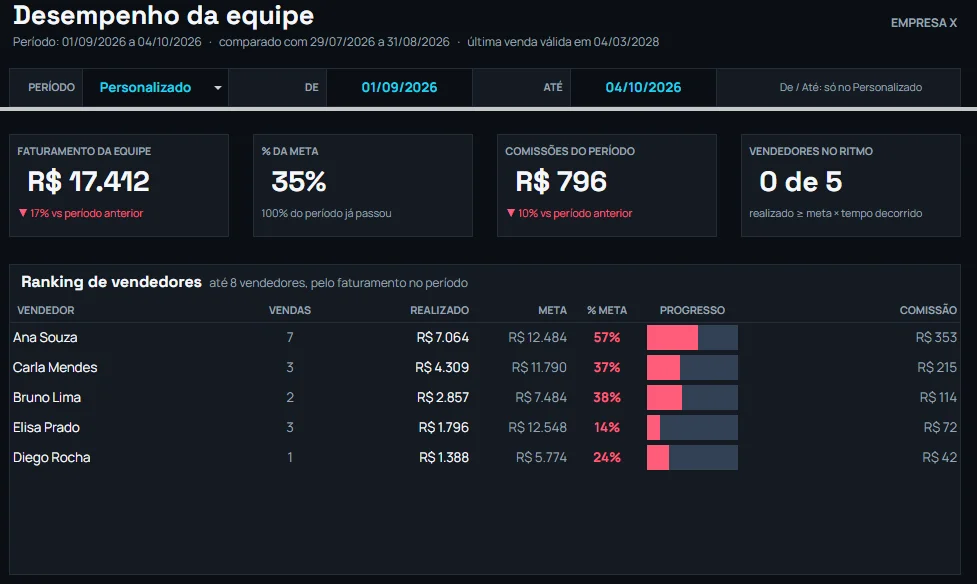
No vídeo dá para ver isso funcionando: ao lançar uma venda nova, a vendedora passa a bater 100% da meta de R$ 12.000 do mês. Ao reduzir a quantidade dessa venda, o painel recalcula na hora e mostra R$ 10.800, ou seja, 90% da meta.
Painel de produtos e clientes
Este painel tem filtro de categoria além do período. Ele abre o caminho do faturamento até a margem: receita bruta, descontos, receita líquida, custo dos produtos, lucro bruto, taxas de pagamento, comissões, impostos e, no fim, a margem de contribuição. Também traz o faturamento por canal de venda e os rankings de top 10 produtos e top 10 clientes.
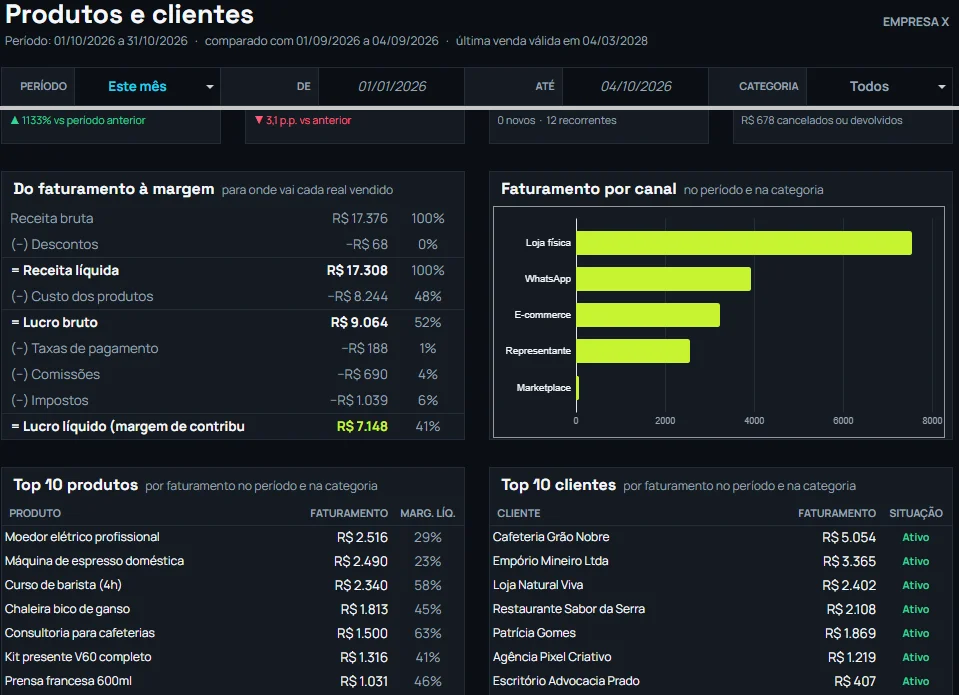
No ranking de clientes, a coluna de situação indica quem está ativo, em risco ou inativo, de acordo com os dias sem compra definidos nas configurações. É um jeito simples de saber quem precisa de um contato antes de virar cliente perdido.
O que vem junto com a planilha
Ao comprar, você recebe acesso ao Clube do Zé, com:
- A planilha 100% desbloqueada no Google Sheets, para alterar o que quiser, e uma cópia com dados de exemplo para ver o preenchimento ideal.
- Aba de instruções dentro da planilha, explicando o que cada aba faz e o que preencher.
- Aulas em vídeo sem anúncios, cobrindo acesso, backup, compartilhamento com outras pessoas, configurações, metas, produtos, clientes e uso de cada painel.
- Suporte com IA: um arquivo com todas as instruções da planilha que você envia para a inteligência artificial da sua preferência (ChatGPT, Claude ou Gemini) e tira dúvidas conversando com ela. Funciona com conta gratuita.
Perguntas frequentes
A planilha funciona no Excel? Esta versão foi feita para o Google Sheets. Se você prefere Excel, veja a planilha de controle de vendas no Excel, que é gratuita.
Consigo usar com mais de um vendedor ao mesmo tempo? Sim. Como é uma planilha do Google Sheets, você compartilha o arquivo com a equipe e cada pessoa lança as vendas. As aulas do Clube mostram como fazer esse compartilhamento.
Como a planilha calcula a comissão de cada vendedor? Você define o percentual de comissão de cada vendedor nas configurações. A cada venda lançada, a planilha calcula a comissão automaticamente e soma tudo no painel de equipe. Se quiser se aprofundar no tema, veja também a planilha de comissão de vendas.
Dá para analisar um período específico, como uma quinzena? Sim. No filtro de período escolha Personalizado e informe as datas de início e fim. Todos os indicadores do painel passam a considerar só esse intervalo.
Se você quer parar de controlar vendas no improviso e enxergar meta, margem e clientes em um só lugar, a Planilha de Vendas está disponível logo abaixo.