Aviso Automático de Turma Lotada por E-mail no Google Sheets
Quem já gerenciou turmas em escola, academia ou curso sabe como é complicado controlar matrículas só com lista manual. A turma lota, alguém esquece de avisar e a equipe perde tempo contatando aluno sobre vaga que já acabou. Neste projeto eu mostro como montar um aviso automático por e-mail no Google Sheets que dispara sozinho quando a turma atinge a capacidade.
Resumo do artigo
O problema do controle manual
Controlar matrícula na mão abre espaço para vários erros: turma superlotada, falha de organização e trabalho repetido da equipe. Sem um aviso automático, alguém precisa ficar conferindo a planilha o tempo todo para saber quando uma turma encheu, e quase sempre a informação chega tarde.
Como a planilha identifica que a turma lotou?
A solução parte da planilha de controle de mensalidade, na aba de turmas. Uma coluna guarda a capacidade de cada turma, outra conta quantos alunos já estão matriculados e uma coluna de status exibe Lotada quando o limite é atingido.
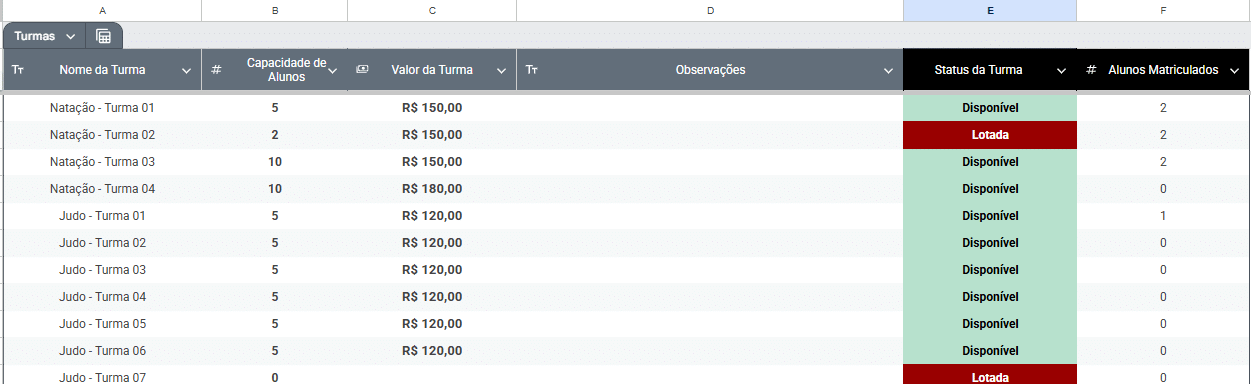
O detalhe esperto é que o aviso só dispara quando a turma realmente enche com matrículas de verdade. Uma turma marcada como lotada mas sem nenhum aluno (vaga fechada de propósito) não gera e-mail.
Como instalar a automação passo a passo
A parte automática usa o Google Apps Script, e não exige ser programador para colocar de pé:
- Na planilha, abra o menu Extensões e clique em Apps Script.
- Apague qualquer função que já esteja na janela do editor.
- Cole o código fornecido no material da planilha.
- Edite a linha do e-mail e coloque o endereço que vai receber o aviso.
- Salve e feche a janela do Apps Script.
- Recarregue a planilha. Um novo item aparece no menu de turmas.
- Clique nesse item para disparar a verificação e enviar o e-mail na hora.
Envio manual ou agendado: qual usar?
O aviso funciona em dois níveis. No modo manual, você clica no item do menu de turmas e envia a notificação na hora. No modo agendado, um gatilho baseado em tempo dispara o aviso todos os dias em um horário definido, por exemplo às 6 da manhã, sem ninguém precisar abrir a planilha.
Como agendar o envio automático diário
- Volte em Extensões, Apps Script e abra os Acionadores (ícone de relógio).
- Clique em Adicionar acionador.
- Escolha a função que faz a varredura e dispara o e-mail.
- Selecione a origem do evento como baseado no tempo.
- Escolha o temporizador diário e defina o horário desejado.
- Salve. A verificação passa a rodar sozinha todos os dias.
O que muda na rotina com o aviso automático?
Com isso, acaba a conferência manual cansativa, a equipe evita o esquecimento administrativo e reduz a carga de trabalho, mantendo a organização em tempo real por um monitoramento passivo. Se quiser explorar mais automações no Google Sheets com o mesmo Apps Script, veja como gerar um PDF dos pagamentos da planilha ou registrar cada pagamento automaticamente. Assista ao vídeo e veja como montar o seu aviso automático.
Perguntas frequentes
Precisa saber programar para usar o Apps Script?
Não. Você abre Extensões, depois Apps Script, cola o código pronto, troca o e-mail de destino na linha indicada, salva e recarrega a planilha. Não é preciso escrever código do zero.
A turma marcada como lotada, mas sem nenhum aluno, envia e-mail?
Não. O aviso só dispara quando a turma tem capacidade maior que zero e alunos realmente matriculados. Turmas fechadas de propósito, com status lotada e zero aluno, são ignoradas.
Dá para enviar o aviso na hora, sem esperar o horário agendado?
Sim. Há um item no menu de turmas que força o envio manualmente a qualquer momento, além do disparo automático agendado.
Como funciona o disparo automático?
Um gatilho baseado em tempo executa a verificação todos os dias em um horário definido, por exemplo às 6 da manhã, e envia o e-mail sozinho, sem ninguém abrir a planilha.
Qual planilha é usada nesse projeto?
O aviso roda sobre a planilha de Controle de Mensalidade, na aba de turmas, que já calcula capacidade, matriculados e status de lotação.