Como extrair dados de um PDF para o Google Sheets automaticamente
Conferir comprovante de pagamento e digitar tudo na planilha à mão é o tipo de tarefa que parece simples, mas consome tempo e gera erro. Neste projeto eu mostro como automatizei a extração de dados de um PDF para preencher sozinha a planilha Controle de Mensalidade, sem ninguém precisar digitar nada. Dá para extrair os dados de um PDF e jogar direto na planilha combinando Make, Google Drive e a IA da OpenAI: o comprovante entra na pasta, a IA lê e estrutura os dados, e a linha do pagamento aparece preenchida sozinha.
Resumo do artigo
Quais ferramentas essa automação usa?
O fluxo combina quatro peças: o Make orquestra a automação, o Google Drive guarda e detecta os PDFs, a API da OpenAI organiza a informação com inteligência artificial e o Google Sheets recebe os dados já tratados. A planilha usada é a planilha de Controle de Mensalidade no Google Sheets na versão básica, com uma aba de alunos e uma aba de pagamentos.
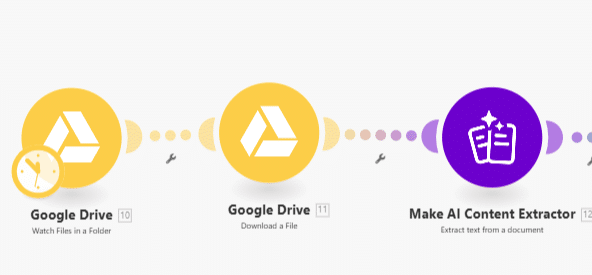
Juntas, elas transformam um comprovante solto em um registro completo na planilha.
Como funciona o passo a passo da automação
O gatilho do Make pode rodar em intervalos (no projeto ficou a cada 15 minutos) ou em um horário fixo, por exemplo às 9 horas da manhã. Comecei pelo Google Drive de propósito: quando alguém manda o comprovante por WhatsApp ou e-mail, você salva o arquivo numa pasta do Drive, e o módulo fica observando essa pasta para disparar assim que chega algo novo. A partir daí a sequência é:
- O Google Drive detecta quando um novo PDF de comprovante chega à pasta monitorada.
- O Make baixa o arquivo e lê o conteúdo com o módulo de extração de PDF.
- A IA da OpenAI recebe o texto e o estrutura em JSON, separando valor, agência, conta e data.
- O sistema procura na aba de alunos a combinação de agência e conta correspondente ao pagamento.
- Encontrado o aluno, o pagamento é registrado na aba de pagamentos com nome, turma, forma de pagamento, mês e valor.
- Se nenhum aluno for encontrado, a automação dispara um aviso por e-mail.
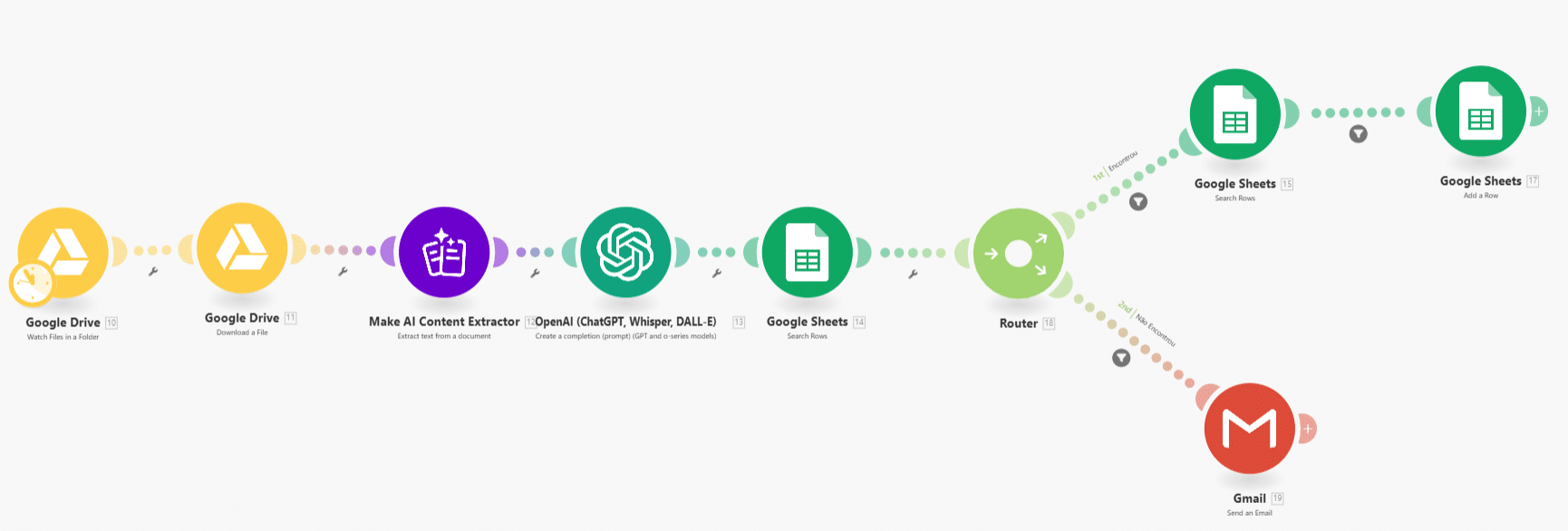
Como a IA estrutura o texto do PDF
O módulo de extração devolve o texto do comprovante todo de uma vez, num bloco grande e não estruturado. Para organizar, a instrução enviada à OpenAI é direta: extrair valor, número da agência, conta bancária e data a partir daquele texto, e devolver a resposta em JSON com esses quatro campos. É esse passo que transforma a informação confusa em dados prontos para a planilha.
Registrando o pagamento
Encontrado o aluno, o pagamento é inserido na aba de pagamentos, com nome, turma, forma de pagamento, mês correspondente e valor. Como a busca retorna todos os pagamentos anteriores do aluno, o sistema soma 1 ao último mês pago para registrar só o mês seguinte. Se nenhum aluno for encontrado pela agência e conta, ele dispara um aviso por e-mail.
Como evitar registros duplicados
Aqui mora um detalhe esperto. Ao procurar o aluno na aba de pagamentos, a busca pode retornar várias linhas, uma para cada mês já pago. Sem cuidado, o sistema inseriria um novo pagamento para cada linha encontrada. A solução foi um filtro que só deixa seguir quando a posição do item é igual ao total de itens encontrados. Se a busca traz quatro linhas, apenas a posição quatro, que é a última, passa, e é sobre ela que o sistema soma 1 ao mês. Assim registra somente o mês seguinte, sem duplicar.
Por que não usar o CPF do comprovante de PIX?
O caminho óbvio seria casar o pagamento pelo CPF, mas o comprovante de PIX omite parte dos dígitos, o que inviabiliza usá-lo como chave. A solução foi usar identificadores bancários que vêm completos: agência e conta do pagador. Como essa combinação pertence a uma única pessoa, ela vira a chave confiável para encontrar o aluno certo. É um detalhe simples que faz a automação funcionar de verdade.
O ganho final
No fim, acaba a digitação manual, o risco de erro humano cai drasticamente e sobra tempo para o trabalho que realmente importa. Vale lembrar que PDFs de bancos diferentes podem exigir ajuste na etapa de extração, então trate isso como um ponto de partida. A mesma ideia de ler um documento e preencher a planilha sozinha aparece quando extraí dados de uma imagem com IA e na automação irmã que automatiza o preenchimento do pagamento. Assista ao vídeo e veja o fluxo completo montado do começo ao fim.
Perguntas frequentes
Dá para extrair dados de um PDF direto para o Google Sheets?
Sim. O Make baixa o PDF do Google Drive, usa o módulo de extração de PDF para ler o texto, envia esse texto para a IA da OpenAI estruturar em JSON e grava o resultado no Google Sheets, sem digitação manual.
Por que usar agência e conta, e não o CPF?
O comprovante de PIX omite parte dos dígitos do CPF, o que inviabiliza usá-lo como chave. A agência e a conta do pagador vêm completas no comprovante e identificam uma única pessoa, então servem como chave confiável para casar o pagamento com o aluno.
Com que frequência a automação roda?
Você define no gatilho do Make. No projeto ficou a cada 15 minutos, mas pode ser uma vez por dia em um horário fixo, por exemplo às 9 horas. O gatilho observa a pasta do Google Drive e dispara quando chega um comprovante novo.
Como a automação evita registrar o mês errado ou duplicar pagamento?
A busca retorna todas as linhas de pagamento do aluno. Um filtro só deixa seguir a última linha, quando a posição do item é igual ao total de itens encontrados, e soma 1 ao último mês pago, registrando apenas o mês seguinte.
Funciona com comprovantes de qualquer banco?
É um ponto de partida. PDFs de bancos diferentes podem ter layout distinto e exigir ajuste na etapa de extração para mapear valor, agência, conta e data corretamente.