Automatize títulos, descrição e thumbnail do YouTube com IA
Dá para automatizar o título, a descrição e a thumbnail dos seus vídeos do YouTube com inteligência artificial usando três ferramentas gratuitas: Relay.app, Make e Google Sheets. Você grava, sobe o vídeo como não listado, cola o link numa planilha e a automação cuida do resto, da transcrição do que foi falado até a publicação com título, descrição e capa prontos. Neste projeto eu monto o fluxo completo do começo ao fim, e ele roda nos planos gratuitos das ferramentas.
Resumo do artigo
Como o fluxo funciona
A lógica é simples: você grava o vídeo, sobe para o YouTube como não listado e cola o link em uma planilha do Google Sheets. A partir daí a automação assume e leva o vídeo da edição até a publicação, sem você montar título, descrição ou capa na mão.

Seu trabalho diário fica resumido a quatro passos:
- Grave o vídeo.
- Suba no YouTube com o status não listado.
- Cole o link do vídeo na coluna URL da planilha e informe a rede.
- Deixe as duas automações rodarem no horário programado.
A dica é manter um estoque de vídeos (a famosa gaveta) e programar a automação para rodar sempre no mesmo dia e horário da semana. Se você publica um vídeo por semana e grava dois, sempre sobra um de reserva.
Quais ferramentas essa automação usa
O sistema combina três peças: o Relay.app gera a parte criativa (título, descrição e thumbnail), o Make executa as atualizações no YouTube e na planilha, e o Google Sheets funciona como central de controle. Você só preenche duas colunas na planilha: a rede e o link do vídeo.

Por que duas ferramentas em vez de uma? Cada uma é mais forte em uma parte: o Relay cuida bem da geração criativa e o Make faz melhor a atualização do vídeo no YouTube. Daria para fazer tudo em algo como o N8N, mas separar em duas mantém o fluxo mais simples de montar. Vale o mesmo raciocínio de outras automações que uso, como a automação que envia respostas de um formulário e atualiza um dashboard.
A etapa criativa no Relay
O Relay é a ferramenta que gera o conteúdo. No plano gratuito ele roda cerca de 200 etapas e 500 créditos, suficiente para os testes iniciais. O fluxo dele tem estas etapas:
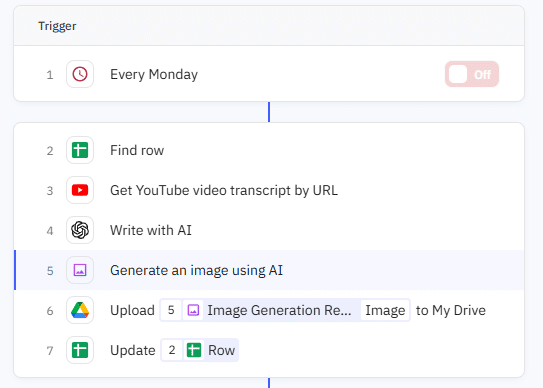
Buscar o vídeo pendente na planilha
O gatilho é um agendamento, por exemplo toda segunda às 8h. A primeira ação é um find rows no Google Sheets, filtrando as linhas em que a URL não está vazia e o status está como pendente. Assim ele pega só o vídeo que falta processar, uma linha por vez.
Extrair a transcrição do YouTube
Com a URL em mãos, o Relay usa a ação de transcrição do YouTube e puxa tudo o que foi falado no vídeo. Isso vira o contexto da IA, e é nativo da ferramenta, sem precisar de integração extra.
Gerar título e descrição com IA
Uma etapa de IA (uso o GPT-5 mini, que é barato e suficiente) recebe a transcrição e um prompt pedindo título do vídeo, título da thumbnail e descrição, com a instrução de se basear estritamente na transcrição. Dois truques fazem diferença aqui: ativar a saída estruturada do modelo, para cada campo já vir separado em vez de gastar uma etapa por campo, e anexar uma base de conhecimento com exemplos de bons títulos, que orienta o tom e o estilo.
Criar a thumbnail
Para a capa uso o Nano Banana, modelo de imagem do Google. O prompt manda usar um template pronto, remover o texto antigo e inserir exatamente o título de thumbnail gerado na etapa anterior. Atenção: o degradê no texto às vezes quebra as palavras, então vale revisar o prompt e testar outro modelo até a capa sair limpa.
Salvar no Drive e atualizar a planilha
A thumbnail é enviada para uma pasta no Google Drive (nomeada como tamb mais o ID da linha) e, por fim, o Relay atualiza a linha da planilha com o título, a descrição, o link da thumbnail e muda o status para publicar.
A etapa de publicação no Make
Quando um vídeo fica marcado como publicar na planilha, o Make entra em ação. No plano gratuito ele roda 10.000 créditos por mês, o que dá para muita coisa.
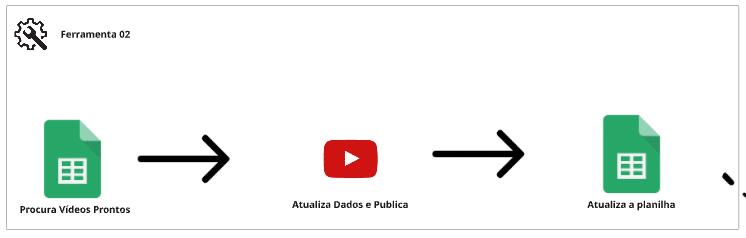
Encontrar o vídeo pronto e atualizar o YouTube
O Make busca na planilha a linha com status publicar, extrai o ID do vídeo da URL com a função substring e usa a ação update a video do YouTube para trocar o título, a descrição e o status de não listado para público.

Subir a thumbnail automaticamente
Como bônus, o fluxo procura a thumbnail certa na pasta do Drive (pelo nome tamb mais o ID), faz o download e usa set thumbnail para enviá-la ao vídeo no YouTube, sem ninguém abrir o Studio.
Registrar a data de publicação
Por último, o Make volta na planilha, muda o status para publicado e carimba a data de publicação usando a função now formatada como dia, mês e ano.
Como acompanhar a cadência de publicação na planilha
No fim, a planilha funciona como um dashboard de produção.
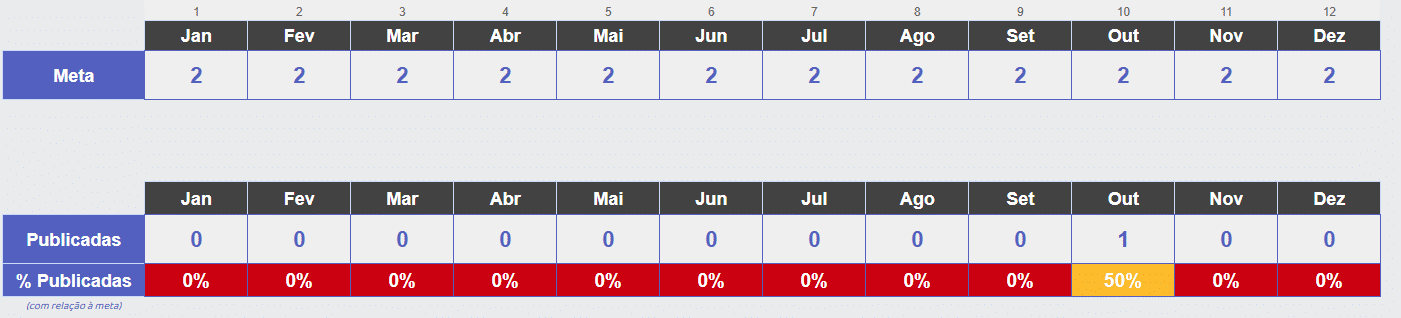
Ela mostra o volume de publicações, as metas do mês e um calendário visual com tudo o que já foi ao ar.
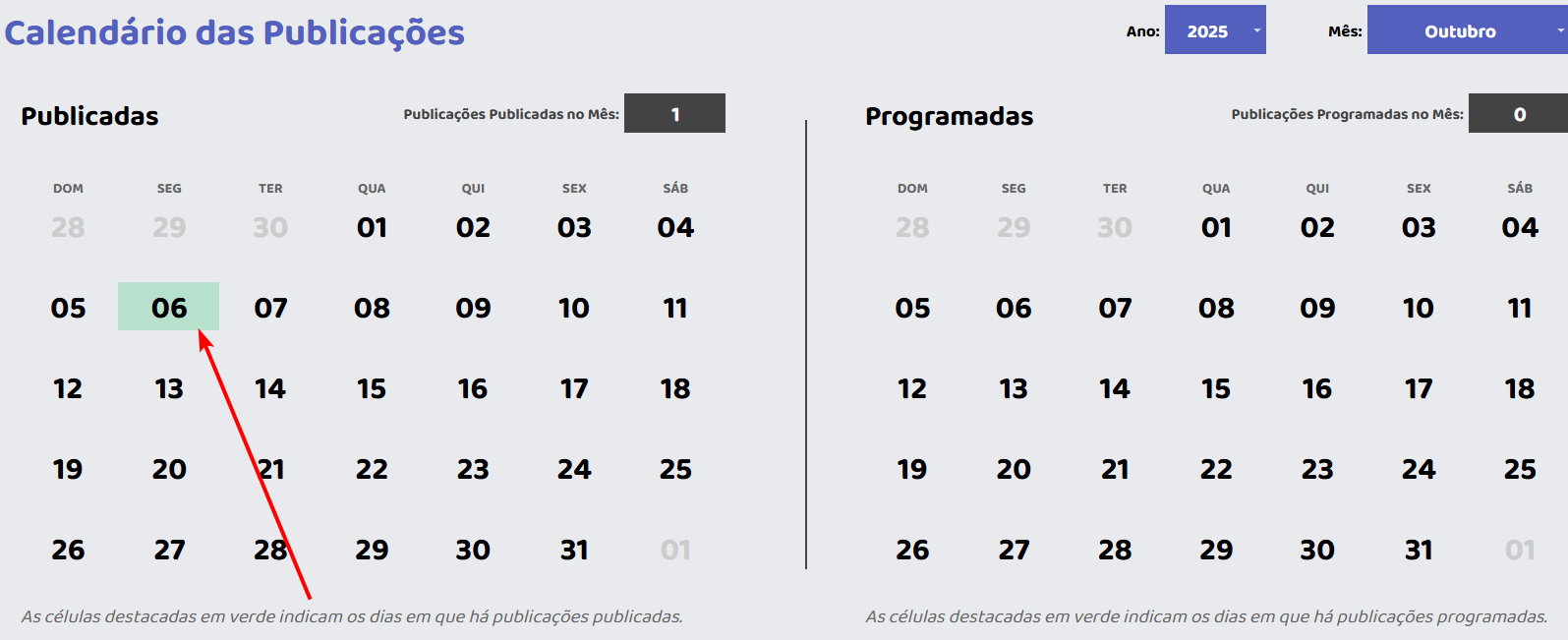
Assim você automatiza o trabalho repetitivo e ainda enxerga o ritmo do canal em um lugar só. É a mesma ideia de usar a planilha como painel que aplico em outros projetos, como centralizar e gerenciar várias planilhas do Google Sheets e automatizar a análise de resultados.
Perguntas frequentes
Preciso pagar para montar essa automação?
Não. O Relay.app e o Make têm planos gratuitos suficientes para começar. No Relay o plano free roda cerca de 200 etapas e 500 créditos; no Make você tem 10.000 créditos por mês. Dá para testar todo o fluxo sem assinar nada.
Quais IAs são usadas para gerar o conteúdo?
Uso o GPT-5 mini para escrever o título do vídeo, o título da thumbnail e a descrição a partir da transcrição, e o Nano Banana, modelo de imagem do Google, para gerar a thumbnail a partir de um template.
Por que usar duas ferramentas (Relay e Make) em vez de uma?
Cada uma é mais forte em uma parte: o Relay cuida bem da geração criativa e o Make faz melhor a atualização do vídeo no YouTube. Daria para fazer tudo em uma ferramenta como o N8N, mas separar em duas deixa o fluxo mais simples de montar.
O vídeo precisa estar público para a automação funcionar?
Não. Você sobe o vídeo como não listado e cola o link na planilha. É a segunda automação que troca o status para público na hora de publicar, junto com título, descrição e thumbnail.
Como a automação sabe qual vídeo processar?
Pelo status na planilha. Você preenche a linha com a rede e a URL; o Relay procura as linhas com URL preenchida e status pendente, gera o conteúdo e marca como publicar; depois o Make pega as linhas marcadas, publica no YouTube e muda o status para publicado.
Baixe a planilha e os workflows
Coloquei a planilha de produção de vídeos disponível gratuitamente, junto com os workflows do Relay e do Make prontos para você importar e adaptar ao seu canal. Informe seu e-mail para receber o acesso, assista ao vídeo para acompanhar a montagem do fluxo do começo ao fim e comece a deixar a automação cuidar do trabalho repetitivo enquanto você foca em gravar.