Planilha de Gastos Grátis no Google Sheets
Esta planilha de gastos é gratuita, roda no Google Sheets e já vem com dashboard pronto: você cadastra suas categorias com um orçamento mensal, lança as receitas e despesas do dia a dia e, escolhendo o mês, vê na hora quanto gastou, quanto ainda pode gastar e quanto sobrou. Como fica na nuvem, dá para lançar um gasto pelo celular no momento da compra e conferir o resultado depois no computador.
Resumo do artigo
Abaixo você vê cada aba da planilha, na ordem em que vai usar, e o que cada dashboard mostra.
O que a planilha de gastos no Google Sheets faz
A ideia é separar o trabalho em três etapas simples:
- Configurar uma única vez as contas, cartões, categorias e o orçamento de cada categoria.
- Lançar cada receita ou despesa em uma linha, com data, descrição, categoria, valor e forma de pagamento.
- Analisar nos dois dashboards, que se montam sozinhos a partir dos lançamentos. Você só escolhe o mês.
Não há fórmula para escrever nem gráfico para montar. Todo o cálculo já está pronto.
Como configurar a planilha antes de começar
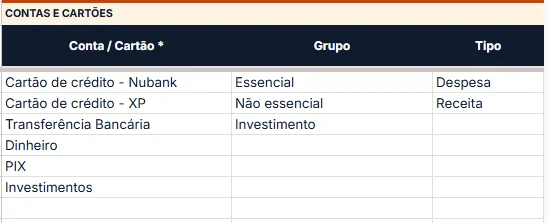
Contas, cartões e grupos
Na aba de configurações você lista por onde o dinheiro entra e sai: cartões de crédito, transferência bancária, PIX, dinheiro, conta de investimentos. Esses nomes aparecem depois como opções na hora de lançar, então vale cadastrar exatamente as contas que você usa.
A mesma aba define os grupos de despesa (Essencial, Não essencial e Investimento) e os tipos de lançamento (Despesa e Receita).
Categorias e orçamento mensal
Aqui está o coração do controle. Para cada categoria você informa se é despesa ou receita, a qual grupo ela pertence e quanto pretende gastar por mês. Você pode cadastrar quantas categorias quiser, tanto de despesa quanto de receita. Um exemplo de organização:
- Essenciais: moradia, contas da casa, mercado, transporte, saúde, educação.
- Não essenciais: alimentação fora e delivery, lazer e viagens, compras, assinaturas.
- Investimento: reserva e investimentos.
- Receitas: salário, renda extra.
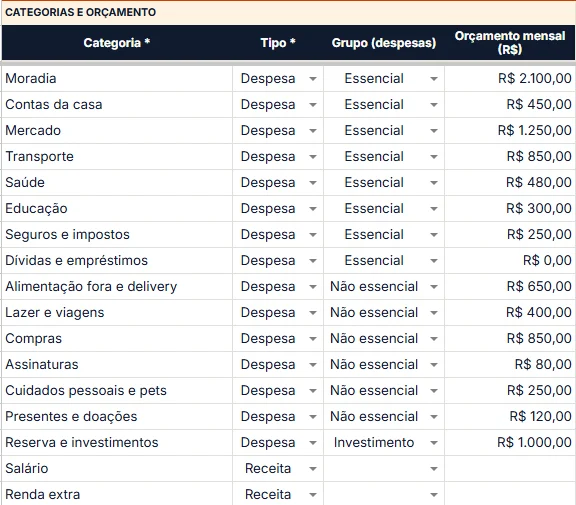
Separar o essencial do não essencial ajuda muito na hora de cortar gastos: você enxerga rápido onde existe margem para economizar sem mexer no que é obrigatório.
Como lançar receitas e despesas
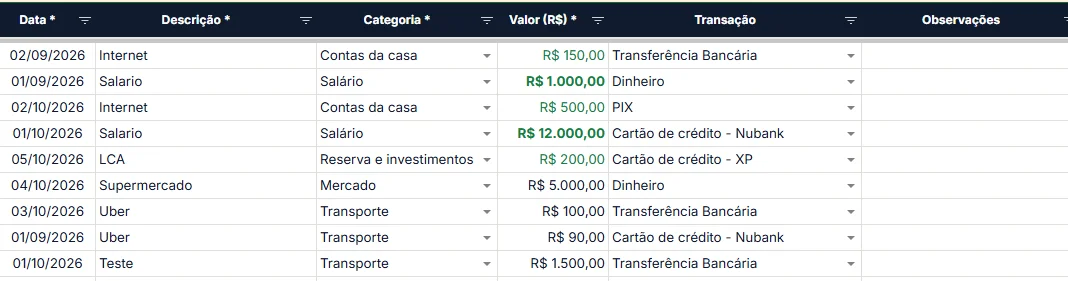
Cada movimentação vira uma linha na aba de lançamentos, com data, descrição, categoria, valor, transação (a conta ou cartão usado) e um campo livre de observações. Categoria e transação são listas suspensas, alimentadas pelo que você cadastrou nas configurações, o que evita erro de digitação e mantém os relatórios corretos.
As receitas aparecem destacadas em verde, então fica fácil diferenciar o que entrou do que saiu. Os cabeçalhos têm filtro, útil para encontrar todos os gastos de uma categoria ou de um cartão específico.
Dashboard de gastos por categoria
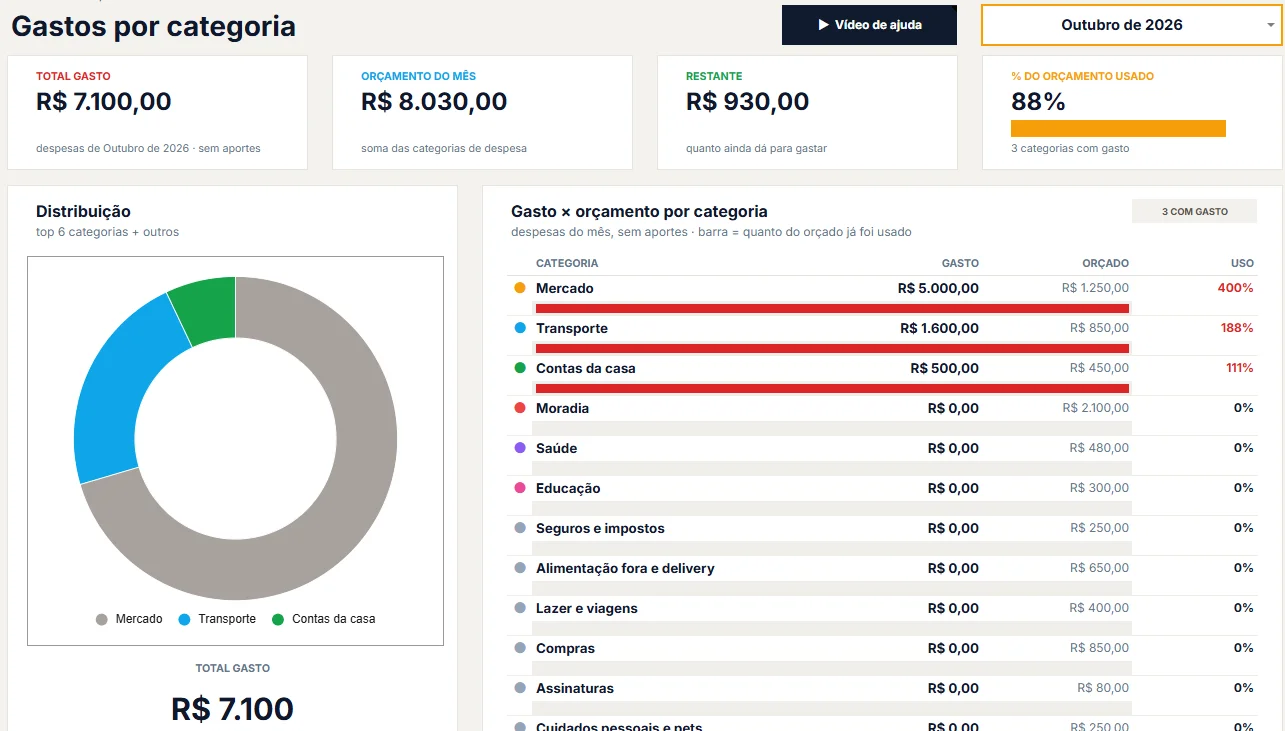
No primeiro dashboard você seleciona o mês no canto superior e a planilha faz toda a análise. No topo ficam quatro indicadores:
- Total gasto no mês (sem contar os aportes em investimento).
- Orçamento do mês, que é a soma dos orçamentos das categorias de despesa.
- Restante, ou seja, quanto ainda dá para gastar.
- Percentual do orçamento usado, com barra de progresso.
Logo abaixo, um gráfico de rosca mostra a distribuição dos gastos (as seis maiores categorias e o restante agrupado em "outros") e uma tabela compara o gasto com o orçado em cada categoria. Quando uma categoria passa do limite, a barra e o percentual ficam em vermelho, então você identifica na hora onde o orçamento estourou.
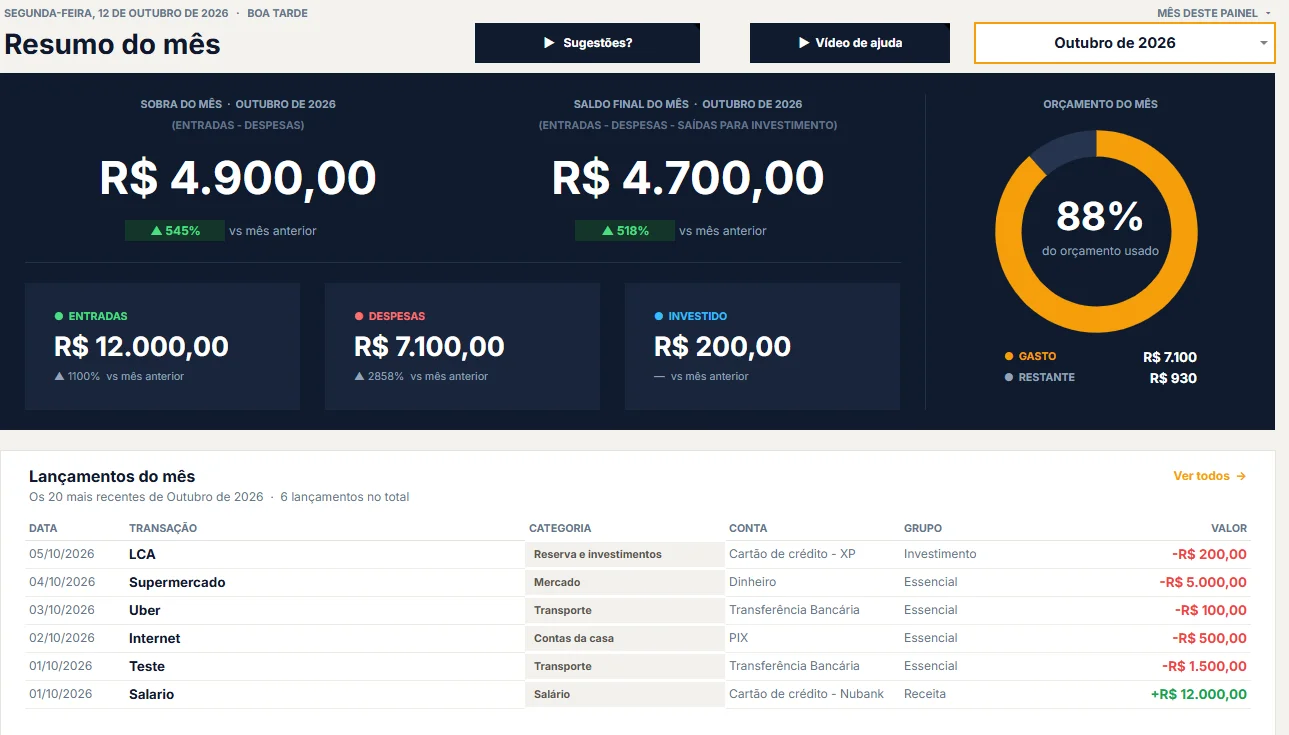
Dashboard resumo do mês: quanto sobrou
O segundo dashboard responde à pergunta mais importante do controle financeiro: sobrou dinheiro? Ele mostra dois resultados lado a lado:
- Sobra do mês: entradas menos despesas.
- Saldo final do mês: entradas menos despesas e menos o que foi separado para investimento.
Os dois vêm com a variação em relação ao mês anterior. Abaixo aparecem os totais de entradas, despesas e valor investido, um gráfico com o percentual do orçamento já usado e a lista dos últimos lançamentos do mês, com conta, categoria e grupo de cada um.
Dicas para manter o controle de gastos em dia
- Lance no mesmo dia. Como a planilha está no Google Sheets, dá para registrar o gasto pelo celular logo depois de pagar.
- Comece com orçamentos realistas. Use a média dos últimos meses como ponto de partida e ajuste conforme o dashboard mostrar onde você estoura.
- Trate investimento como categoria. Separar o aporte logo que o salário entra ajuda a não gastar o que deveria ser guardado.
- Revise uma vez por mês. Abra o resumo, compare com o mês anterior e decida o que ajustar.
Se você prefere trabalhar no Excel, também temos uma planilha de gastos gratuita para Excel, mais simples, focada no total por categoria mês a mês.
Perguntas frequentes
A planilha de gastos no Google Sheets é gratuita?
Sim. Ela é 100% gratuita. Basta clicar no botão de download desta página, informar seu nome e e-mail e você recebe o acesso à planilha.
Posso cadastrar minhas próprias categorias?
Sim. Você cadastra quantas categorias quiser, de despesa e de receita, e define o grupo e o orçamento mensal de cada uma. Elas passam a aparecer nos lançamentos e nos dashboards automaticamente.
Qual a diferença entre sobra do mês e saldo final?
A sobra do mês é o que entrou menos o que você gastou. O saldo final desconta também o valor separado para investimentos, mostrando quanto dinheiro de fato ficou livre no mês.
Preciso saber fórmulas para usar?
Não. Você só preenche as configurações e os lançamentos. Os cálculos e os gráficos já estão prontos e se atualizam ao escolher o mês no dashboard.
Baixe a planilha de gastos grátis
Clique no botão de download, receba a planilha de gastos no Google Sheets e comece hoje a acompanhar para onde vai o seu dinheiro, com orçamento por categoria e dashboard pronto.