

Muita gente ainda apresenta resultados financeiros em planilhas enormes, cheias de números, colunas e fórmulas escondidas. Só que isso gera confusão, dificulta o entendimento e atrapalha a tomada de decisão. Nesse artigo, vou te mostrar como um simples dashboard no Excel pode transformar aquela tabela complicada em uma visão clara, visual e profissional, capaz de impressionar em qualquer reunião.
Planilha Customizada
Esse exemplo mostra bem como um dashboard pode transformar a forma de trabalhar com dados. Se você também precisa de uma planilha profissional, feita sob medida para a sua necessidade, pode solicitar aqui
Por que dashboards são mais eficazes do que tabelas
O problema de apresentar dados em tabelas tradicionais
Imagine entrar em uma reunião e alguém projetar uma planilha com dezenas de colunas: fornecedor, investidor, previsão, realizado, acumulado… e, para piorar, cada célula com uma cor diferente. É como tentar encontrar uma agulha no palheiro. Ninguém tem paciência para analisar célula por célula, muito menos tempo para identificar padrões escondidos.
Foi exatamente essa a situação de um cliente que me procurou. Ele controlava orçado, previsto e realizado dentro de uma única tabela e usava essa mesma planilha para apresentar os resultados aos Diretores. O problema? A informação até estava ali, mas perdida em meio ao excesso de dados.
A clareza que gráficos e cards trazem para reuniões
Agora, pense no oposto: em vez de centenas de números espalhados, você tem gráficos limpos mostrando a evolução mês a mês, cards indicando se o realizado superou ou ficou abaixo do previsto, além de indicadores visuais que já “contam a história” antes mesmo de alguém perguntar.
É isso que um dashboard entrega: clareza imediata. Em vez de obrigar as pessoas a interpretar números, você já entrega a conclusão pronta. Quer saber se gastou mais do que o orçamento? Basta olhar a barra vermelha. Quer conferir a economia do mês? Está lá em verde. Simples assim.
Do caos à organização: o processo de transformação
Estruturando dados como um banco de dados
O primeiro passo para transformar tabelas confusas em dashboards inteligentes é reorganizar os dados. Em vez de manter os valores mês a mês em colunas separadas, é muito mais eficiente estruturar como se fosse um banco de dados:
- Uma coluna para o nome do fornecedor
- Outra para o tipo de valor (orçado, previsto ou realizado)
- Outra para o mês
- E, claro, a coluna de valores
Essa mudança simples deixa a planilha muito mais flexível e facilita o uso de gráficos dinâmicos. Foi exatamente o que fiz com o cliente: migrei toda a base original para uma estrutura organizada, o que abriu espaço para análises muito mais completas.
Separando orçado, previsto e realizado para análises mais precisas
Outro ponto crucial foi separar os três tipos de informação:
- Orçado: valor planejado no início do ano
- Previsto (forecast): atualização mais realista ao longo dos meses
- Realizado: o que de fato foi gasto após a emissão das notas
Essa separação permite criar comparativos diretos e muito mais úteis. Por exemplo: se o previsto estava próximo do realizado, ótimo, o planejamento foi assertivo. Mas se o realizado ultrapassou até o previsto, já temos um alerta vermelho.
Principais recursos de um dashboard financeiro no Excel
Comparação entre orçado, previsto e realizado
Uma das áreas mais poderosas do dashboard que desenvolvemos foi o comparativo entre orçado, previsto e realizado. Em um único gráfico, era possível ver:
- A linha preta representando o orçamento inicial
- A linha cinza mostrando o realizado
- O destaque em vermelho evidenciando os meses em que houve ultrapassagem
- O destaque em verde mostrando economia
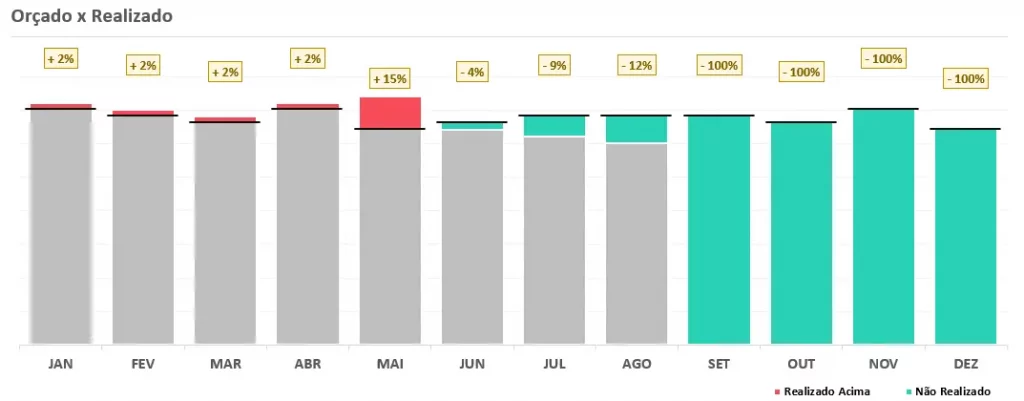
Esse tipo de visualização elimina a subjetividade. Não importa se você é do financeiro, da diretoria ou do time de operações: em poucos segundos já entende o que aconteceu.
Indicadores visuais para decisões rápidas
Além dos gráficos, adicionamos cards dinâmicos. Eles mostravam:
- O percentual de execução do orçamento no mês
- O acumulado até a data
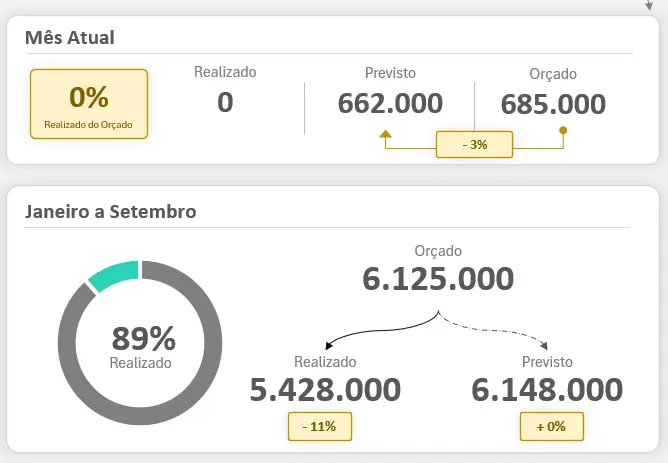
Filtros dinâmicos para análises por fornecedor ou período
Outro recurso que fez toda a diferença foi a criação de filtros. Com apenas um clique, o cliente podia:
- Selecionar um fornecedor específico e ver todos os dados filtrados
- Voltar para a visão geral de todos os fornecedores
- Alterar o mês de análise e acompanhar os resultados acumulados
Esse nível de interatividade torna o dashboard muito mais útil do que uma simples planilha estática.
Benefícios de usar dashboards em vez de tabelas
Comunicação mais clara com a equipe e investidores
Um dos maiores ganhos foi na comunicação. O cliente não precisava mais “explicar a tabela”. Os gráficos e cards já mostravam exatamente o que importava: onde houve economia, onde houve estouro e qual era o saldo do período. Isso aumentou a confiança nas apresentações e deixou as reuniões mais objetivas.
Conclusão
Transformar tabelas em dashboards não é só uma questão estética — é uma mudança na forma de pensar e analisar informações. O caso que mostrei aqui pode ser replicado em várias situações: controle de despesas, acompanhamento de metas, comparativo de vendas ou até monitoramento de indicadores de RH.
A lógica é sempre a mesma: organizar os dados como base, separar informações relevantes e apresentar tudo de forma visual. Essa abordagem não só facilita a vida de quem apresenta, como também melhora a tomada de decisão de quem assiste.
Perguntas Frequentes (FAQs)
1. Qual a diferença entre um dashboard no Excel e uma tabela dinâmica?
A tabela dinâmica organiza os dados de forma resumida, mas ainda exige interpretação. Já o dashboard transforma os resumos em gráficos e indicadores visuais que facilitam a análise.
2. Preciso saber VBA para criar um dashboard no Excel?
Não. Muitos recursos podem ser feitos com fórmulas, segmentações de dados e gráficos dinâmicos. Nesse Dashboard, por exemplo, nós não utilizamos VBA.